千古前端图文教程
Vue动画
前言
动画的作用:提高用户的体验,帮助用户更好的理解页面中的功能。
使用过渡类名实现动画
官方文档的截图
过渡类名如下:
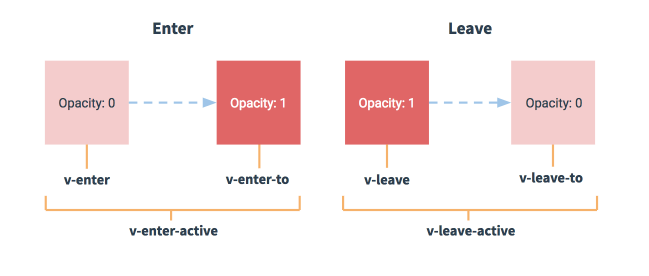
动画进入:
-
v-enter:动画进入之前的初始状态
-
v-enter-to:动画进入之后的结束状态
-
v-enter-active:动画进入的时间段
PS:第一、第二个是时间点;第三个是时间段。
动画离开:
-
v-leave:动画离开之前的初始状态
-
v-leave-to:动画离开之后的结束状态
-
v-leave-active:动画离开的时间段
PS:第一、第二个是时间点;第三个是时间段。
使用举例(通过Vue的过渡类名来实现)
v-enter-to和v-leave的状态是一样的。而且一般来说,v-enter和v-leave-to的状态也是一致的。所以,我们可以把这四个状态写成两组。
现在我们来做个例子:点击按钮时,让div显示/隐藏。
1、引入:
如果我们不使用动画,应该是这样做:
<!DOCTYPE html>
<html lang="en">

<head>
    <meta charset="UTF-8">
    <meta name="viewport" content="width=device-width, initial-scale=1.0">
    <meta http-equiv="X-UA-Compatible" content="ie=edge">
    <title>Document</title>
    <script src="vue2.5.16.js"></script>
</head>

<body>
    <div id="app">
        <input type="button" value="toggle" @click="flag=!flag">
        <!-- 需求: 点击按钮,让 h3 显示,再点击,让 h3 隐藏 -->
        <h3 v-if="flag">这是一个H3</h3>
    </div>

    <script>
        // 创建 Vue 实例,得到 ViewModel
        var vm = new Vue({
            el: '#app',
            data: {
                flag: false
            },
            methods: {}
        });
    </script>
</body>

</html>
2、使用动画:(通过Vue的过渡类名来实现)
现在,我们加淡入淡出的动画,让div显示和隐藏。代码如下:
<!DOCTYPE html>
<html lang="en">

<head>
    <meta charset="UTF-8">
    <meta name="viewport" content="width=device-width, initial-scale=1.0">
    <meta http-equiv="X-UA-Compatible" content="ie=edge">
    <title>Document</title>
    <script src="vue2.5.16.js"></script>
    <!-- 2. 自定义两组样式,来控制 transition 内部的元素实现动画 -->
    <style>
        /* v-enter 【这是一个时间点】 是进入之前,元素的起始状态,此时还没有开始进入 */

        /* v-leave-to 【这是一个时间点】 是动画离开之后,离开的终止状态,此时,元素 动画已经结束了 */

        .v-enter,
        .v-leave-to {
            opacity: 0;
        }

        /* v-enter-active 【入场动画的时间段】 */

        /* v-leave-active 【离场动画的时间段】 */

        .v-enter-active,
        .v-leave-active {
            transition: all 1s ease;   /*期间,设置过渡的属性:all表示所有的属性、时间为1秒、过渡的状态*/
        }
    </style>
</head>

<body>
    <div id="app">
        <input type="button" value="toggle" @click="flag=!flag">
        <!-- 需求: 点击按钮,让 h3 显示,再点击,让 h3 隐藏 -->
        <!-- 1. 使用 transition 元素,把 需要被动画控制的元素,包裹起来 -->
        <!-- transition 元素,是 Vue 官方提供的 -->
        <transition>
            <h3 v-if="flag">这是一个H3</h3>
        </transition>
    </div>

    <script>
        // 创建 Vue 实例,得到 ViewModel
        var vm = new Vue({
            el: '#app',
            data: {
                flag: false
            },
            methods: {}
        });
    </script>
</body>

</html>
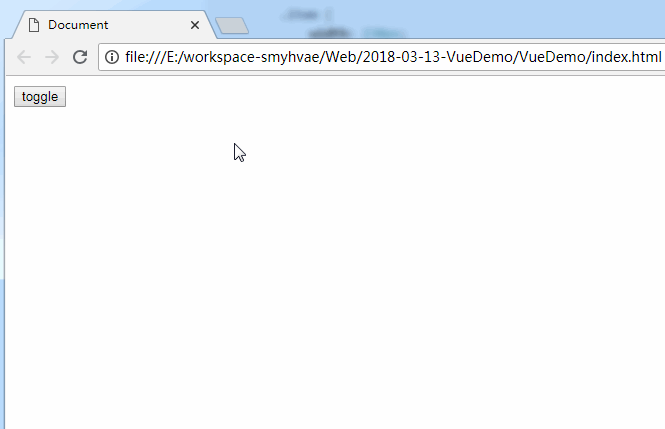
上方代码中,我们使用vue提供的<transition>标签把需要被动画控制的元素,包裹起来;然后使用.v-enter、.v-leave-to等进行动画的定义。
运行效果如下:
3、再加一个 transform 属性进行位移:
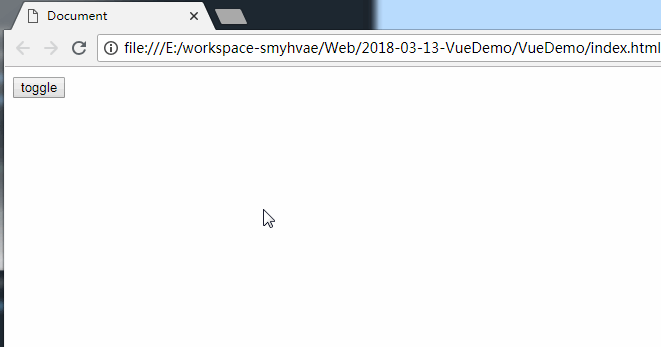
我们在上方代码的基础之上,加一个 transform 属性,让动画有一个位移的效果。完整代码如下:
<!DOCTYPE html>
<html lang="en">

<head>
    <meta charset="UTF-8">
    <meta name="viewport" content="width=device-width, initial-scale=1.0">
    <meta http-equiv="X-UA-Compatible" content="ie=edge">
    <title>Document</title>
    <script src="vue2.5.16.js"></script>
    <!-- 2. 自定义两组样式,来控制 transition 内部的元素实现动画 -->
    <style>
        /* v-enter 【这是一个时间点】 是进入之前,元素的起始状态,此时还没有开始进入 */

        /* v-leave-to 【这是一个时间点】 是动画离开之后,离开的终止状态,此时,元素 动画已经结束了 */

        .v-enter,
        .v-leave-to {
            opacity: 0;
            /* 在动画中加入位移 */
            transform: translateX(80px); /* smyhvae提示:v-enter表示,一开始让DOM元素处于靠右80px的位置 */
        }

        /* v-enter-active 【入场动画的时间段】 */

        /* v-leave-active 【离场动画的时间段】 */

        .v-enter-active,
        .v-leave-active {
            transition: all 1s ease;   /*期间,设置过渡的属性:all表示所有的属性、时间为1秒、过渡的状态*/
        }
    </style>
</head>

<body>
    <div id="app">
        <input type="button" value="toggle" @click="flag=!flag">
        <!-- 需求: 点击按钮,让 h3 显示,再点击,让 h3 隐藏 -->
        <!-- 1. 使用 transition 元素,把 需要被动画控制的元素,包裹起来 -->
        <!-- transition 元素,是 Vue 官方提供的 -->
        <transition>
            <h3 v-if="flag">这是一个H3</h3>
        </transition>
    </div>

    <script>
        // 创建 Vue 实例,得到 ViewModel
        var vm = new Vue({
            el: '#app',
            data: {
                flag: false
            },
            methods: {}
        });
    </script>
</body>

</html>
效果如下:
修改过渡类名的前缀
在上一小段中,.v-enter、.v-leave-to这些过渡类名都是以v-开头的。这样做,会有一个局限性:假设有两个DOM元素都用<transition>进行了包裹,那这两个DOM元素就都具备了v-中所定义的动画。
那如果我们想把两个DOM元素的动画进行分开定义,该怎么做呢?这里,我们可以通过修改过渡类名的前缀来做。比如:
第一步:(自定义别名)
    <transition name="my">
      <h6 v-if="flag2">这是一个H6</h6>
    </transition>
上方代码中,我们加了name="my"。
第二步:(我们就可以使用 my-enter、.my-leave-to这些类名了)
    .my-enter,
    .my-leave-to {
      opacity: 0;
      transform: translateY(70px);
    }
完整代码举例如下;
<!DOCTYPE html>
<html lang="en">

<head>
    <meta charset="UTF-8">
    <meta name="viewport" content="width=device-width, initial-scale=1.0">
    <meta http-equiv="X-UA-Compatible" content="ie=edge">
    <title>Document</title>
    <script src="./lib/vue-2.4.0.js"></script>
    <style>
        /* 自定义第一组样式,来控制 transition 内部的元素实现动画 */

        /* v-enter 【这是一个时间点】 是进入之前,元素的起始状态,此时还没有开始进入 */

        /* v-leave-to 【这是一个时间点】 是动画离开之后,离开的终止状态,此时,元素 动画已经结束了 */

        .v-enter,
        .v-leave-to {
            opacity: 0;
            transform: translateX(150px);
        }

        /* v-enter-active 【入场动画的时间段】 */

        /* v-leave-active 【离场动画的时间段】 */

        .v-enter-active,
        .v-leave-active {
            transition: all 0.8s ease;
        }

        /* 自定义第二组样式,来控制 transition 内部的元素实现动画。这次,我们通过自己起的别名`name`来作为指令 */

        .my-enter,
        .my-leave-to {
            opacity: 0;
            transform: translateY(70px);
        }

        .my-enter-active,
        .my-leave-active {
            transition: all 1s ease;
        }
    </style>
</head>

<body>
    <div id="app">
        <!-- 第一组 -->
        <input type="button" value="toggle" @click="flag=!flag">
        <!-- 使用 transition 元素,把 需要被动画控制的元素 h3,包裹起来 -->
        <!-- transition 元素,是 Vue 官方提供的 -->
        <transition>
            <h3 v-if="flag">这是一个H3</h3>
        </transition>

        <hr>

        <!-- 第二组 -->
        <input type="button" value="toggle2" @click="flag2=!flag2">
        <!-- 使用 transition 元素,把 需要被动画控制的元素 h6,包裹起来 -->
        <!-- transition 元素,是 Vue 官方提供的 -->
        <!-- 【重点】在这里,我们给这个transition定义一个别名,叫`name`,然后,我们就可以通过 `.my-enter`等 来定义动画的样式【重要】 -->
        <transition name="my">
            <h6 v-if="flag2">这是一个H6</h6>
        </transition>
    </div>

    <script>
        // 创建 Vue 实例,得到 ViewModel
        var vm = new Vue({
            el: '#app',
            data: {
                flag: false,
                flag2: false
            },
            methods: {}
        });
    </script>
</body>

</html>
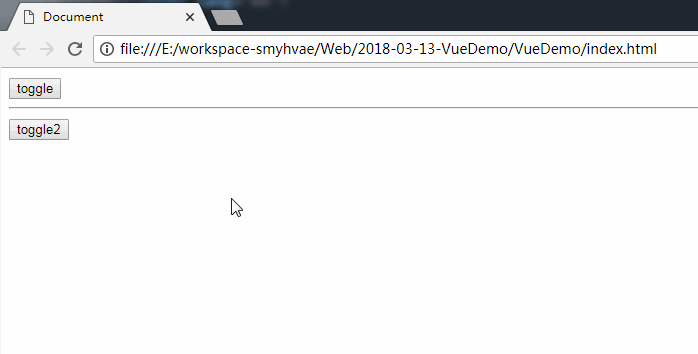
运行效果如下:
使用第三方animate.css类库实现动画
animate.css网址:
代码举例:
下面的代码中,我们使用animate.css提供的bounceIn、bounceOut这两个类来做入场、离场的动画。代码如下:
<!DOCTYPE html>
<html lang="en">

<head>
    <meta charset="UTF-8">
    <meta name="viewport" content="width=device-width, initial-scale=1.0">
    <meta http-equiv="X-UA-Compatible" content="ie=edge">
    <title>Document</title>
    <script src="vue2.5.16.js"></script>
    <link rel="stylesheet" href="animate3.6.0.css">
    <!-- 入场 bounceIn    离场 bounceOut -->
</head>

<body>
    <div id="app">
        <input type="button" value="toggle" @click="flag=!flag">
        <!-- 需求: 点击按钮,让 h3 显示,再点击,让 h3 隐藏 -->
        <transition enter-active-class="animated bounceIn" leave-active-class="animated bounceOut">
            <h3 v-if="flag">这是一个H3</h3>
        </transition>

    </div>

    <script>
        // 创建 Vue 实例,得到 ViewModel
        var vm = new Vue({
            el: '#app',
            data: {
                flag: false
            },
            methods: {}
        });
    </script>
</body>

</html>
上面的代码中,注意:
注意1:enter-active-class和leave-active-class这两个类名是Vue动画里的关键词,不能写成自己随意起的类名。
注意2:bounceIn、bounceOut这两个类不能直接使用,要在前面加上animated这个类;否则动画是不会生效的。当然,上面的代码中,我们还可以把class = animated这个代码移到<h3>标签里,效果是一样的,如下:
        <!-- 需求: 点击按钮,让 h3 显示,再点击,让 h3 隐藏 -->
        <transition enter-active-class="bounceIn" leave-active-class="bounceOut">
            <h3 v-if="flag" class="animated">这是一个H3</h3>
        </transition>
运行效果如下:
改进1:(统一设置入场、出场动画的持续时间)
我们把上面的代码改进一下,如果我们想给入场、出场动画设置持续的时间,可以使用:duration来做。如下:
        <!-- 需求: 点击按钮,让 h3 显示,再点击,让 h3 隐藏 -->
        <!-- 使用 :duration="毫秒值" 来统一设置 入场 和 离场 时候的动画时长 -->
        <transition enter-active-class="animated bounceIn" leave-active-class="animated bounceOut" :duration="500">
            <h3 v-if="flag">这是一个H3</h3>
        </transition>
改进2:(分别设置入场、出场动画的持续时间)
        <!-- 需求: 点击按钮,让 h3 显示,再点击,让 h3 隐藏 -->
        <!-- 使用  :duration="{ enter: 1000, leave: 300 }"  来分别设置 入场的时长 和 离场的时长  -->
        <transition enter-active-class="animated bounceIn" leave-active-class="animated bounceOut" :duration="{ enter: 1000, leave: 300 }">
            <h3 v-if="flag">这是一个H3</h3>
        </transition>
钩子函数实现半场动画
只有出场动画、没有离场动画,这种就是属于半场动画。比如你把一件商品加入收藏,会出现一个动画;当再次点击收藏按钮的时候却看不到动画效果,这就说明,只有前一半才有动画。
半场动画,可以使用钩子函数来实现。
动画的钩子函数介绍
可以在属性中声明 JavaScript 钩子函数:(这八个钩子函数可以理解成是动画的生命周期)
<transition
  v-on:before-enter="beforeEnter"
  v-on:enter="enter"
  v-on:after-enter="afterEnter"
  v-on:enter-cancelled="enterCancelled"

  v-on:before-leave="beforeLeave"
  v-on:leave="leave"
  v-on:after-leave="afterLeave"
  v-on:leave-cancelled="leaveCancelled"
>
  <!-- DOM元素 -->
</transition>
我们可以这样理解:上面这八个钩子函数(四个入场、四个离场),对应了八个事件,我们要紧接着在methods中定义八个函数。
如果要定义半场动画,做法是:直接在methods中写入场动画的函数,不写离场动画的函数即可。
举例:使用钩子函数模拟小球半场动画
现在要实现的例子是:点击按钮后,让小球进行移动。完整代码如下:
<!DOCTYPE html>
<html lang="en">

<head>
    <meta charset="UTF-8">
    <meta name="viewport" content="width=device-width, initial-scale=1.0">
    <meta http-equiv="X-UA-Compatible" content="ie=edge">
    <title>Document</title>
    <script src="vue2.5.16.js"></script>
    <style>
        .ball {
            width: 15px;
            height: 15px;
            border-radius: 50%;
            background-color: red;
        }
    </style>
</head>

<body>
    <div id="app">
        <input type="button" value="加入购物车" @click="flag=!flag">
        <!-- 1. 使用 transition 元素把 小球包裹起来 -->
        <transition @before-enter="beforeEnter" @enter="enter" @after-enter="afterEnter">
            <div class="ball" v-show="flag"></div>
        </transition>
    </div>

    <script>

        var vm = new Vue({
            el: '#app',
            data: {
                flag: false
            },
            methods: {
                // 注意: 动画钩子函数的第一个参数:el,表示 要执行动画的那个DOM元素,是个原生的 JS DOM对象
                // 我们可以认为 , el 是通过 document.getElementById('') 方式获取到的原生JS DOM对象
                beforeEnter(el) {
                    // beforeEnter 表示动画入场之前,此时,动画尚未开始,可以 在 beforeEnter 中,设置元素开始动画之前的起始样式
                    // 设置小球开始动画之前的 起始位置
                    el.style.transform = "translate(0, 0)"   // smyhvae提示:一开始的时候,让小球处于(0,0)的位置
                },
                enter(el, done) {
                    // 【注意1】el.offsetWidth 这句话,没有实际的作用,但是,如果不写,出不来动画效果。可以认为 el.offsetWidth 会强制动画刷新
                    el.offsetWidth
                    // enter 表示动画 开始之后的样式,这里,可以设置小球完成动画之后的,结束状态
                    el.style.transform = "translate(150px, 300px)" // smyhvae 提示:让小球从(0,0)移动到 (150px, 300px)
                    el.style.transition = 'all 1s ease'

                    // 【注意2】这里的 done, 起始就是 afterEnter 这个函数,也就是说:done 是 afterEnter 函数的引用
                    done()
                },
                afterEnter(el) {
                    // 动画完成之后,会调用 afterEnter
                    // console.log('ok')
                    // 动画结束后,让小球消失(直接让 flag 取反即可)
                    this.flag = !this.flag  // 因为最开始的时候,小球就是处于消失的状态,这行代码可以让小球的动画重新开始
                }
            }
        });
    </script>
</body>

</html>
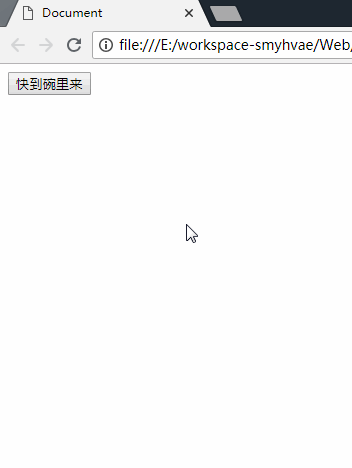
运行效果如下:(我们可以用这种动画效果,做类似于“加入购物车”的动画效果)
上面的代码中,有两个地方要注意:
注意1:
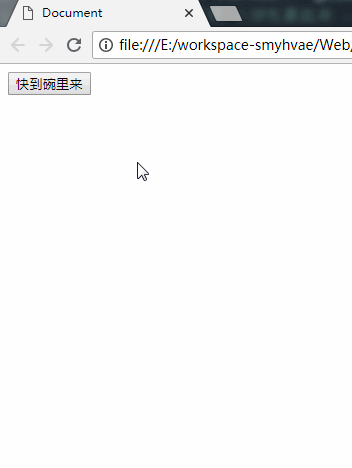
el.offsetWidth这行代码不能少。虽然这行代码没有实际的意义,但是少了之后,动画效果出不来:
当然,我们也可以把这行代码换成el.offsetHeight、el.offsetLeft、el.offsetTop之类的,只要包含了offset就行。
注意2:
enter()函数里,函数的第二个参数要加上done,函数体的最后一行要写done(),表示立即执行后面的afterEnter()函数;如果没有这个done,则会延迟执行后面的afterEnter()函数:
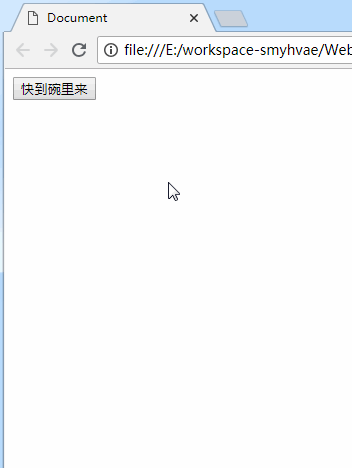
Vue官方文档的解释是这样:
当只用 JavaScript 过渡的时候,在
enter和leave中必须使用done进行回调。否则,它们将被同步调用,过渡会立即完成。
使用transition-group元素实现列表动画
现在的场景是:在一个<ul>列表中,如果我想给指定的某个li添加动画效果,该怎么做呢?(需要声明的是,这些li是用v-for循环进行遍历的)
如果我们用<transition>把li包裹起来,就会让所有的li都具备了动画,这显然是不可取的。
那该怎么做呢?这里我们就可以用transition-group进行包裹。
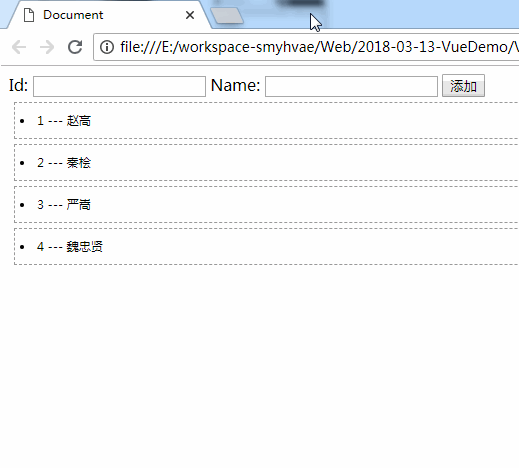
代码举例1:点击添加按钮后,给新增的 item 加个动画
<!DOCTYPE html>
<html lang="en">

<head>
    <meta charset="UTF-8">
    <meta name="viewport" content="width=device-width, initial-scale=1.0">
    <meta http-equiv="X-UA-Compatible" content="ie=edge">
    <title>Document</title>
    <script src="vue2.5.16.js"></script>
    <style>
        li {
            border: 1px dashed #999;
            margin: 5px;
            line-height: 35px;
            padding-left: 5px;
            font-size: 12px;
            width: 100%;
        }

        li:hover {
            background-color: hotpink;
            transition: all 0.8s ease;  /*鼠标悬停时,出现背景色。让这个背景色的出现,也加一个淡入的动画*/
        }

        .v-enter,
        .v-leave-to {
            opacity: 0;
            transform: translateY(80px);
        }

        .v-enter-active,
        .v-leave-active {
            transition: all 0.6s ease;
        }
    </style>
</head>

<body>
    <div id="app">

        <div>
            <label>
                Id:
                <input type="text" v-model="id">
            </label>

            <label>
                Name:
                <input type="text" v-model="name">
            </label>

            <input type="button" value="添加" @click="add">
        </div>

        <!-- <ul> -->
        <!-- 在实现列表过渡的时候,如果需要过渡的元素,是通过 v-for 循环渲染出来的,不能使用 transition 包裹,需要使用 transitionGroup -->
        <!-- 如果要为 v-for 循环创建的元素设置动画,必须为每一个 元素 设置 :key 属性 -->
        <transition-group>
            <li v-for="(item, i) in list" :key="item.id">
                {{item.id}} --- {{item.name}}
            </li>
        </transition-group>
        <!-- </ul> -->

    </div>

    <script>
        // 创建 Vue 实例,得到 ViewModel
        var vm = new Vue({
            el: '#app',
            data: {
                id: '',
                name: '',
                list: [
                    { id: 1, name: '赵高' },
                    { id: 2, name: '秦桧' },
                    { id: 3, name: '严嵩' },
                    { id: 4, name: '魏忠贤' }
                ]
            },
            methods: {
                add() {
                    this.list.push({ id: this.id, name: this.name })
                    this.id = this.name = ''
                }
            }
        });
    </script>
</body>

</html>
运行效果如下:
改进1:添加删除item的功能
基于上面的代码,我们来添加删除item的功能,代码本应该是这样写:
<!DOCTYPE html>
<html lang="en">

<head>
    <meta charset="UTF-8">
    <meta name="viewport" content="width=device-width, initial-scale=1.0">
    <meta http-equiv="X-UA-Compatible" content="ie=edge">
    <title>Document</title>
    <script src="vue2.5.16.js"></script>
    <style>
        li {
            border: 1px dashed #999;
            margin: 5px;
            line-height: 35px;
            padding-left: 5px;
            font-size: 12px;
            width: 100%;
        }

        li:hover {
            background-color: hotpink;
            transition: all 0.8s ease;
            /*鼠标悬停时,出现背景色。让这个背景色的出现,也加一个淡入的动画*/
        }

        .v-enter,
        .v-leave-to {
            opacity: 0;
            transform: translateY(80px);
        }

        .v-enter-active,
        .v-leave-active {
            transition: all 0.6s ease;
        }
    </style>
</head>

<body>
    <div id="app">

        <div>
            <label>
                Id:
                <input type="text" v-model="id">
            </label>

            <label>
                Name:
                <input type="text" v-model="name">
            </label>

            <input type="button" value="添加" @click="add">
        </div>

        <!-- <ul> -->
        <!-- 在实现列表过渡的时候,如果需要过渡的元素,是通过 v-for 循环渲染出来的,不能使用 transition 包裹,需要使用 transitionGroup -->
        <!-- 如果要为 v-for 循环创建的元素设置动画,必须为每一个 元素 设置 :key 属性 -->
        <transition-group>
            <li v-for="(item, i) in list" :key="item.id" @click="del(i)">
                {{item.id}} --- {{item.name}}
            </li>
        </transition-group>
        <!-- </ul> -->

    </div>

    <script>
        // 创建 Vue 实例,得到 ViewModel
        var vm = new Vue({
            el: '#app',
            data: {
                id: '',
                name: '',
                list: [
                    { id: 1, name: '赵高' },
                    { id: 2, name: '秦桧' },
                    { id: 3, name: '严嵩' },
                    { id: 4, name: '魏忠贤' }
                ]
            },
            methods: {
                add() {
                    this.list.push({ id: this.id, name: this.name })
                    this.id = this.name = ''
                },
                del(i) {
                    this.list.splice(i, 1);
                }
            }
        });
    </script>
</body>

</html>
运行效果如下:
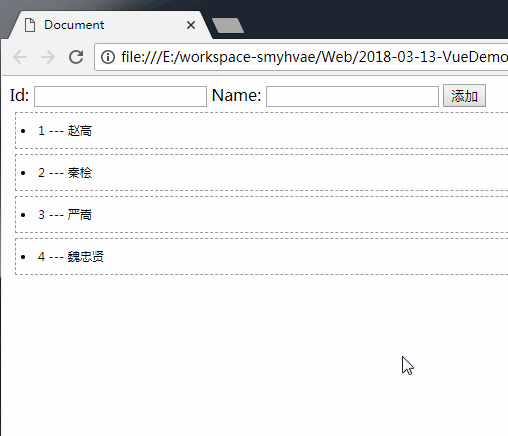
改进2::
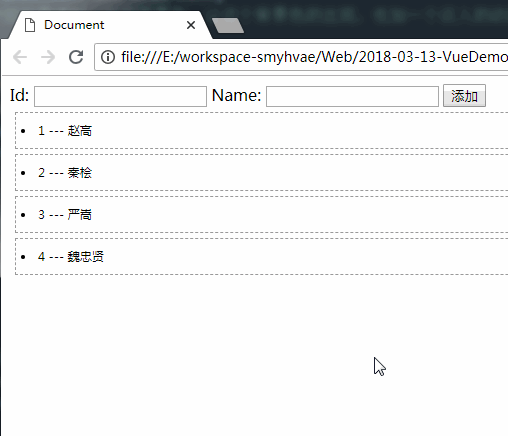
上图中,我们发现,当我删除第2个item时,第3、第4个item在往上移动的过程比会较突兀。为了改进这个地方,我们可以给.v-move、.v-leave-active加一些动画属性。最终,完整版代码如下:
<!DOCTYPE html>
<html lang="en">

<head>
    <meta charset="UTF-8">
    <meta name="viewport" content="width=device-width, initial-scale=1.0">
    <meta http-equiv="X-UA-Compatible" content="ie=edge">
    <title>Document</title>
    <script src="vue2.5.16.js"></script>
    <style>
        li {
            border: 1px dashed #999;
            margin: 5px;
            line-height: 35px;
            padding-left: 5px;
            font-size: 12px;
            width: 100%;
        }

        li:hover {
            background-color: hotpink;
            transition: all 0.8s ease;
            /*鼠标悬停时,出现背景色。让这个背景色的出现,也加一个淡入的动画*/
        }

        .v-enter,
        .v-leave-to {
            opacity: 0;
            transform: translateY(80px);
        }

        .v-enter-active,
        .v-leave-active {
            transition: all 0.6s ease;
        }

        /* 下面的 .v-move 和 .v-leave-active 配合使用,能够实现列表后续的元素,渐渐地漂上来的效果 */
        .v-move {
            transition: all 0.6s ease;
        }

        .v-leave-active {
            position: absolute;
        }
    </style>
</head>

<body>
    <div id="app">

        <div>
            <label>
                Id:
                <input type="text" v-model="id">
            </label>

            <label>
                Name:
                <input type="text" v-model="name">
            </label>

            <input type="button" value="添加" @click="add">
        </div>

        <!-- <ul> -->
        <!-- 在实现列表过渡的时候,如果需要过渡的元素,是通过 v-for 循环渲染出来的,不能使用 transition 包裹,需要使用 transitionGroup -->
        <!-- 如果要为 v-for 循环创建的元素设置动画,必须为每一个 元素 设置 :key 属性 -->
        <transition-group>
            <li v-for="(item, i) in list" :key="item.id" @click="del(i)">
                {{item.id}} --- {{item.name}}
            </li>
        </transition-group>
        <!-- </ul> -->

    </div>

    <script>
        // 创建 Vue 实例,得到 ViewModel
        var vm = new Vue({
            el: '#app',
            data: {
                id: '',
                name: '',
                list: [
                    { id: 1, name: '赵高' },
                    { id: 2, name: '秦桧' },
                    { id: 3, name: '严嵩' },
                    { id: 4, name: '魏忠贤' }
                ]
            },
            methods: {
                add() {
                    this.list.push({ id: this.id, name: this.name })
                    this.id = this.name = ''
                },
                del(i) {
                    this.list.splice(i, 1);
                }
            }
        });
    </script>
</body>

</html>
运行效果如下:
transition-group中appear和tag属性的作用
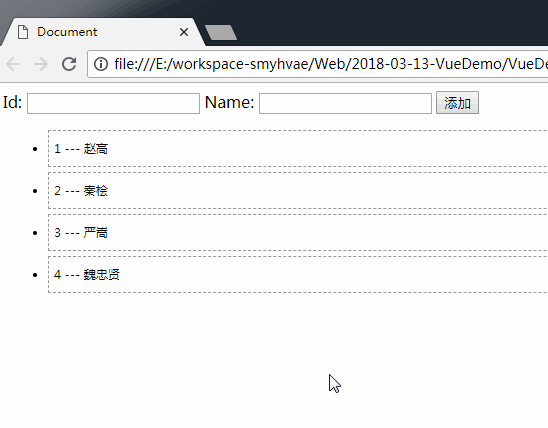
我们可以在上面的代码基础之上,给transition-group加上appear属性,这样的话,可以让transition-group包裹的所有DOM元素在刷新时,有淡入效果。
<!DOCTYPE html>
<html lang="en">

<head>
    <meta charset="UTF-8">
    <meta name="viewport" content="width=device-width, initial-scale=1.0">
    <meta http-equiv="X-UA-Compatible" content="ie=edge">
    <title>Document</title>
    <script src="vue2.5.16.js"></script>
    <style>
        li {
            border: 1px dashed #999;
            margin: 5px;
            line-height: 35px;
            padding-left: 5px;
            font-size: 12px;
            width: 100%;
        }

        li:hover {
            background-color: hotpink;
            transition: all 0.8s ease;
        }

        .v-enter,
        .v-leave-to {
            opacity: 0;
            transform: translateY(80px);
        }

        .v-enter-active,
        .v-leave-active {
            transition: all 0.6s ease;
        }

        /* 下面的 .v-move 和 .v-leave-active 配合使用,能够实现列表后续的元素,渐渐地漂上来的效果 */

        .v-move {
            transition: all 0.6s ease;
        }

        .v-leave-active {
            position: absolute;
        }
    </style>
</head>

<body>
    <div id="app">

        <div>
            <label>
                Id:
                <input type="text" v-model="id">
            </label>

            <label>
                Name:
                <input type="text" v-model="name">
            </label>

            <input type="button" value="添加" @click="add">
        </div>

        <ul>
            <!-- 在实现列表过渡的时候,如果需要过渡的元素,是通过 v-for 循环渲染出来的,不能使用 transition 包裹,需要使用 transitionGroup -->
            <!-- 如果要为 v-for 循环创建的元素设置动画,必须为每一个 元素 设置 :key 属性 -->
            <!-- 给 ransition-group 添加 appear 属性,实现页面刚展示出来时候,入场时候的效果 -->
            <!-- 通过 为 transition-group 元素,设置 tag 属性,指定 transition-group 渲染为指定的元素,如果不指定 tag 属性,默认,渲染为 span 标签 -->
            <transition-group appear>
                <li v-for="(item, i) in list" :key="item.id" @click="del(i)">
                    {{item.id}} --- {{item.name}}
                </li>
            </transition-group>
        </ul>

    </div>

    <script>
        // 创建 Vue 实例,得到 ViewModel
        var vm = new Vue({
            el: '#app',
            data: {
                id: '',
                name: '',
                list: [
                    { id: 1, name: '赵高' },
                    { id: 2, name: '秦桧' },
                    { id: 3, name: '严嵩' },
                    { id: 4, name: '魏忠贤' }
                ]
            },
            methods: {
                add() {
                    this.list.push({ id: this.id, name: this.name })
                    this.id = this.name = ''
                },
                del(i) {
                    this.list.splice(i, 1)
                }
            }
        });
    </script>
</body>

</html>
改进:transition-group的tag属性
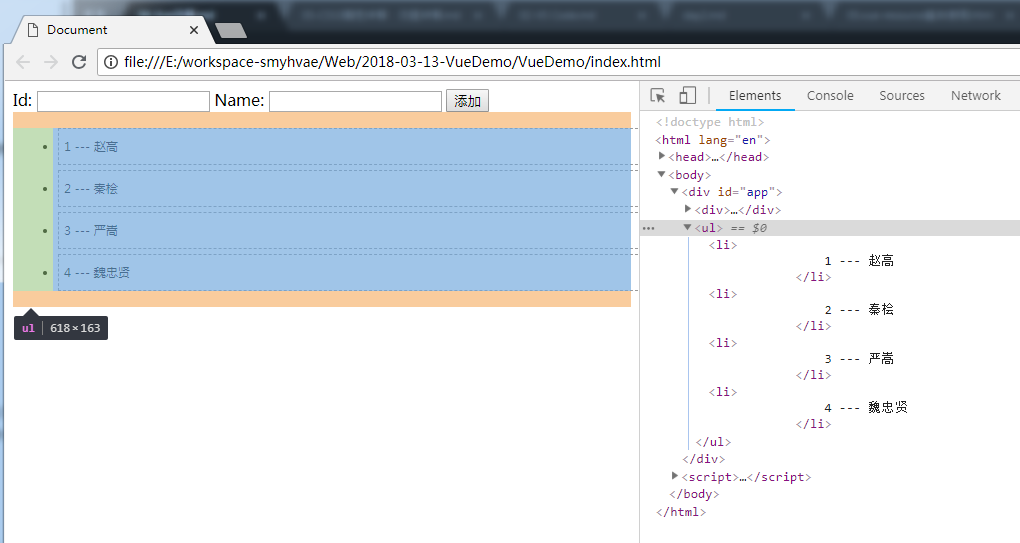
上面的代码中,我们审查一下代码元素会发现,用transition-group包裹的元素,会被默认套上一层``:
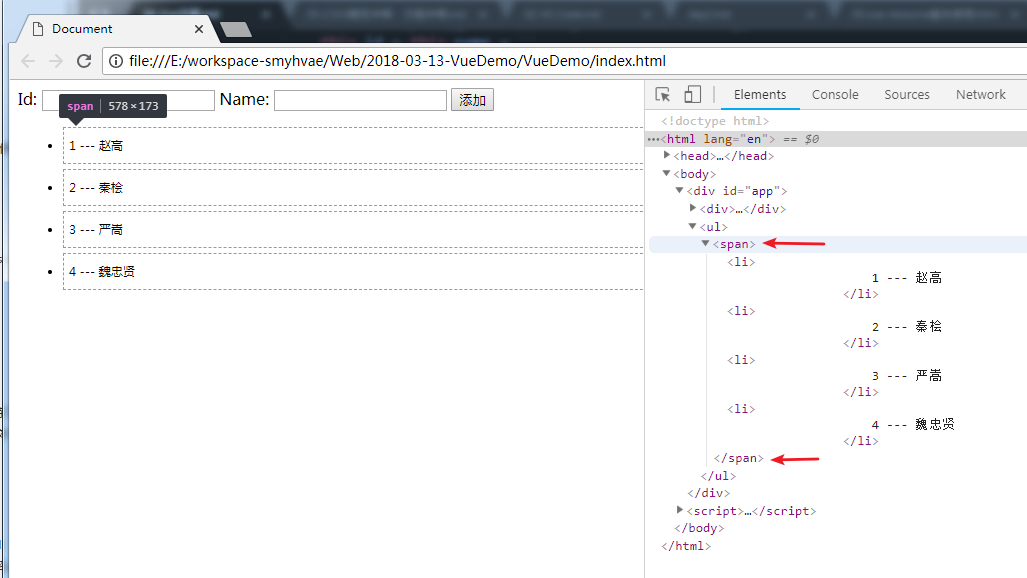
这个``虽然没有太大副作用,但是不符合代码规范。为了解决这个问题,我们可以通过tag属性给transition-group包谷的元素套上一层<ul>,然后把现有的<ul>注释掉,就可以了。最终代码如下:
<!DOCTYPE html>
<html lang="en">

<head>
    <meta charset="UTF-8">
    <meta name="viewport" content="width=device-width, initial-scale=1.0">
    <meta http-equiv="X-UA-Compatible" content="ie=edge">
    <title>Document</title>
    <script src="vue2.5.16.js"></script>
    <style>
        li {
            border: 1px dashed #999;
            margin: 5px;
            line-height: 35px;
            padding-left: 5px;
            font-size: 12px;
            width: 100%;
        }

        li:hover {
            background-color: hotpink;
            transition: all 0.8s ease;
        }

        .v-enter,
        .v-leave-to {
            opacity: 0;
            transform: translateY(80px);
        }

        .v-enter-active,
        .v-leave-active {
            transition: all 0.6s ease;
        }

        /* 下面的 .v-move 和 .v-leave-active 配合使用,能够实现列表后续的元素,渐渐地漂上来的效果 */

        .v-move {
            transition: all 0.6s ease;
        }

        .v-leave-active {
            position: absolute;
        }
    </style>
</head>

<body>
    <div id="app">

        <div>
            <label>
                Id:
                <input type="text" v-model="id">
            </label>

            <label>
                Name:
                <input type="text" v-model="name">
            </label>

            <input type="button" value="添加" @click="add">
        </div>

        <!-- <ul> -->
        <!-- 在实现列表过渡的时候,如果需要过渡的元素,是通过 v-for 循环渲染出来的,不能使用 transition 包裹,需要使用 transitionGroup -->
        <!-- 如果要为 v-for 循环创建的元素设置动画,必须为每一个 元素 设置 :key 属性 -->
        <!-- 给 ransition-group 添加 appear 属性,实现页面刚展示出来时候,入场时候的效果 -->
        <!-- 通过 为 transition-group 元素,设置 tag 属性,指定 transition-group 渲染为指定的元素,如果不指定 tag 属性,默认,渲染为 span 标签 -->
        <transition-group appear tag="ul">
            <li v-for="(item, i) in list" :key="item.id" @click="del(i)">
                {{item.id}} --- {{item.name}}
            </li>
        </transition-group>
        <!-- </ul> -->

    </div>

    <script>
        // 创建 Vue 实例,得到 ViewModel
        var vm = new Vue({
            el: '#app',
            data: {
                id: '',
                name: '',
                list: [
                    { id: 1, name: '赵高' },
                    { id: 2, name: '秦桧' },
                    { id: 3, name: '严嵩' },
                    { id: 4, name: '魏忠贤' }
                ]
            },
            methods: {
                add() {
                    this.list.push({ id: this.id, name: this.name })
                    this.id = this.name = ''
                },
                del(i) {
                    this.list.splice(i, 1)
                }
            }
        });
    </script>
</body>

</html>
这样的话,审查元素的效果如下: