千古前端图文教程
CSS属性:背景属性
background 的常见背景属性
css2.1 中,常见的背景属性有以下几种:(经常用到,要记住)
-
background-color:#ff99ff;设置元素的背景颜色。 -
background-image:url(images/2.gif);将图像设置为背景。 -
background-repeat: no-repeat;设置背景图片是否重复及如何重复,默认平铺满。(重要)no-repeat不要平铺;repeat-x横向平铺;repeat-y纵向平铺。
-
background-position:center top;设置背景图片在当前容器中的位置。 -
background-attachment:scroll;设置背景图片是否跟着滚动条一起移动。 属性值可以是:scroll(与fixed属性相反,默认属性)、fixed(背景就会被固定住,不会被滚动条滚走)。 -
另外还有一个综合属性叫做
background,它的作用是:将上面的多个属性写在一个声明中。
CSS3 中,新增了一些background属性:
-
background-origin
-
background-clip 背景裁切
-
background-size 调整尺寸
-
多重背景
上面这几个属性经常用到,需要记住。现在我们逐个进行讲解。
background-color:背景颜色的表示方法
css2.1 中,颜色的表示方法有三种:单词、rgb表示法、十六进制表示法。
比如红色可以有下面的三种表示方法:
	background-color: red;
	background-color: rgb(255,0,0);
	background-color: #ff0000;
CSS3 中,有一种新的表示颜色的方式:RGBA或者HSLA。
RGBA、HSLA可应用于所有使用颜色的地方。
下面分别介绍。
用英语单词表示
能够用英语单词来表述的颜色,都是简单颜色,比如red、green、blue、orange、gray等。代码举例:
background-color: red;
RGB 表示法
RGB 表示三原色“红”red、“绿”green、“蓝”blue。
光学显示器中,每个像素都是由三原色的发光原件组成的,靠明亮度不同调成不同的颜色的。r、g、b的值,每个值的取值范围0~255,一共256个值。
比如红色:
background-color: rgb(255,0,0);
黑色:
background-color: rgb(0,0,0);
颜色可以叠加,比如黄色就是红色和绿色的叠加:
background-color: rgb(255,255,0);
RGBA 表示法
    background-color: rgba(0, 0, 255, 0.3);

    border: 30px solid rgba(0, 255, 0, 0.3);
代码解释:
-
RGBA 即:Red 红、Green 绿、Blue 蓝、Alpha 透明度。
-
R、G、B 的取值范围是:0~255;透明度的取值范围是 0~1。
RGB色彩模式:
- 自然界中绝大部分颜色都可以用红、绿、蓝(RGB)这三种颜色波长的不同强度组合而得,这就是人们常说的三原色原理。
- RGB三原色也叫加色模式,这是因为当我们把不同光的波长加到一起的时候,可以得到不同的混合色。例:红+绿=黄色,红+蓝=紫色,绿+蓝=青。
- RGB各有256级(0-255)亮度,256级的RGB色彩总共能组合出约1678万种色彩,即256×256×256=16777216。
在数字视频中,对RGB三基色各进行8位编码就构成了大约1678万种颜色,这就是我们常说的真彩色。所有显示设备都采用的是RGB色彩模式。
十六进制表示法
比如红色:
background-color: #ff0000;
所有用#开头的色值,都是16进制的。
这里,我们就要学会16进制与10进制之间的转换。下面举几个例子。
问:16进制中的28等于10进制的多少? 答:2*16+8 = 40。
16进制中的af等于10进制的多少? 答:10 * 16 + 15 = 175
以此类推:
-
#ff0000等于rgb(255,0,0)。
-
background-color: #123456;等价于background-color: rgb(18,52,86);
十六进制可以简化为3位,所有#aabbcc的形式,能够简化为#abc。举例如下:
比如:
background-color:#ff0000;
等价于:
background-color:#f00;
比如:
background-color:#112233;
等价于:
background-color:#123;
但是,比如下面这个是无法简化的:
background-color:#222333;
再比如,下面这个也是无法简化的:
background-color:#123123;
几种常见的颜色简写可以记住。如下:
	#000   黑
	#fff   白
	#f00   红
	#222   深灰
	#333   灰
	#ccc   浅灰
HSLA 表示法
举例:
background-color: hsla(240,50%,50%,0.4);
解释:
-
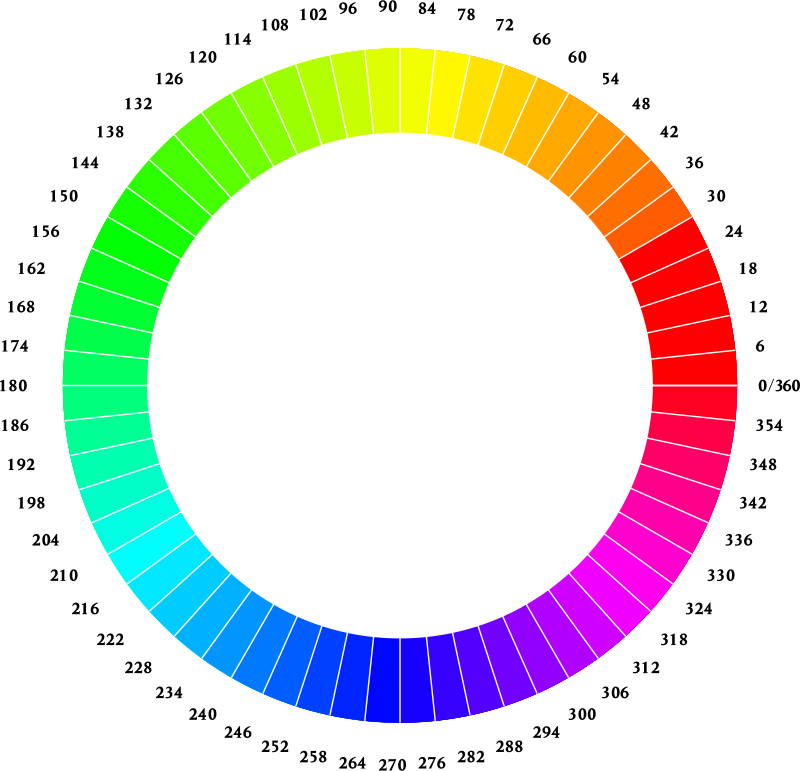
H色调,取值范围 0~360。0或360表示红色、120表示绿色、240表示蓝色。 -
S饱和度,取值范围 0%~100%。值越大,越鲜艳。 -
L亮度,取值范围 0%~100%。亮度最大时为白色,最小时为黑色。 -
A透明度,取值范围 0~1。
如果不知道 H 的值该设置多少,我们不妨来看一下色盘:
推荐链接:配色宝典
关于设置透明度的其他方式:
(1)opacity: 0.3; 会将整个盒子及子盒子设置透明度。也就是说,当盒子设置半透明的时候,会影响里面的子盒子。
(2)background: transparent; 可以单独设置透明度,但设置的是完全透明(不可调节透明度)。
background-repeat属性
background-repeat:no-repeat;设置背景图片是否重复及如何重复,默认平铺满。属性值可以是:
no-repeat(不要平铺)repeat-x(横向平铺)repeat-y(纵向平铺)
这个属性在开发的时候也是经常用到的。我们通过设置不同的属性值来看一下效果吧:
(1)不加这个属性时:(即默认时)(背景图片会被平铺满)
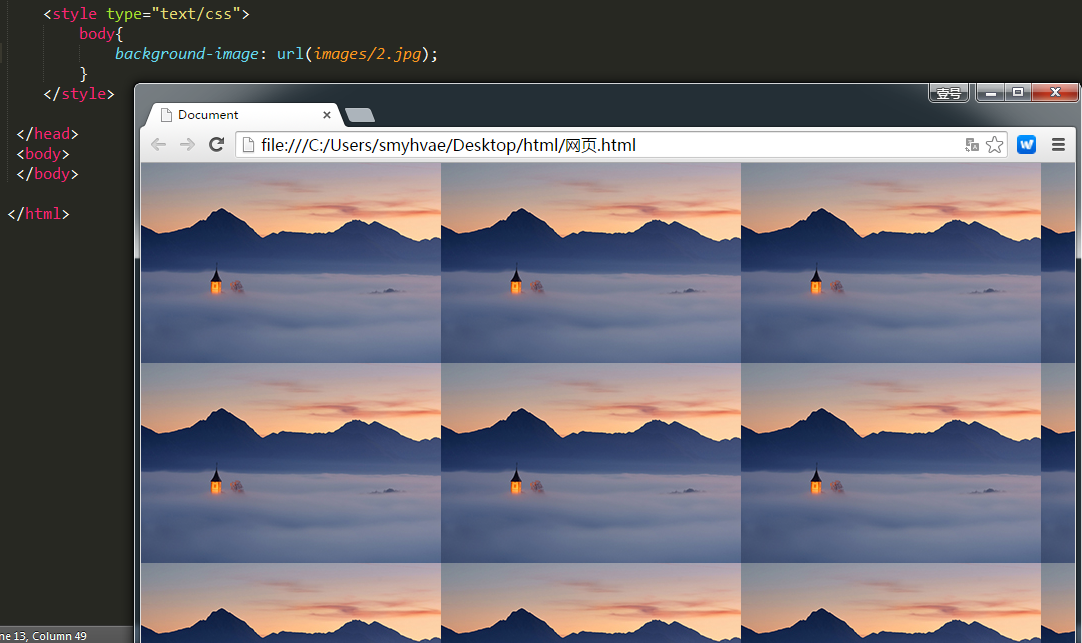
PS:padding的区域也是有背景图的。
(2)属性值为no-repeat(不要平铺)时:
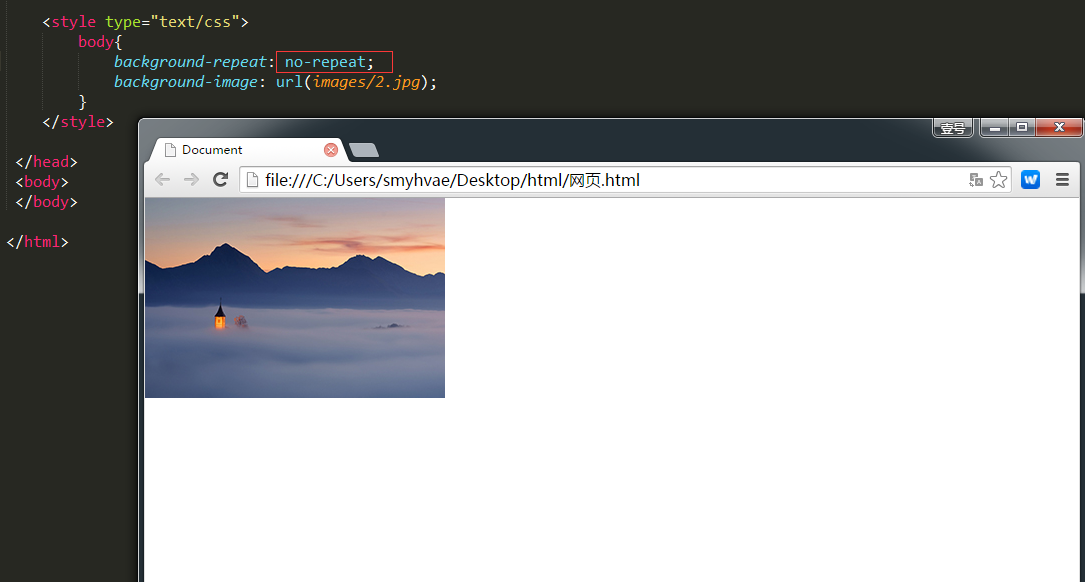
(3)属性值为repeat-x(横向平铺)时:
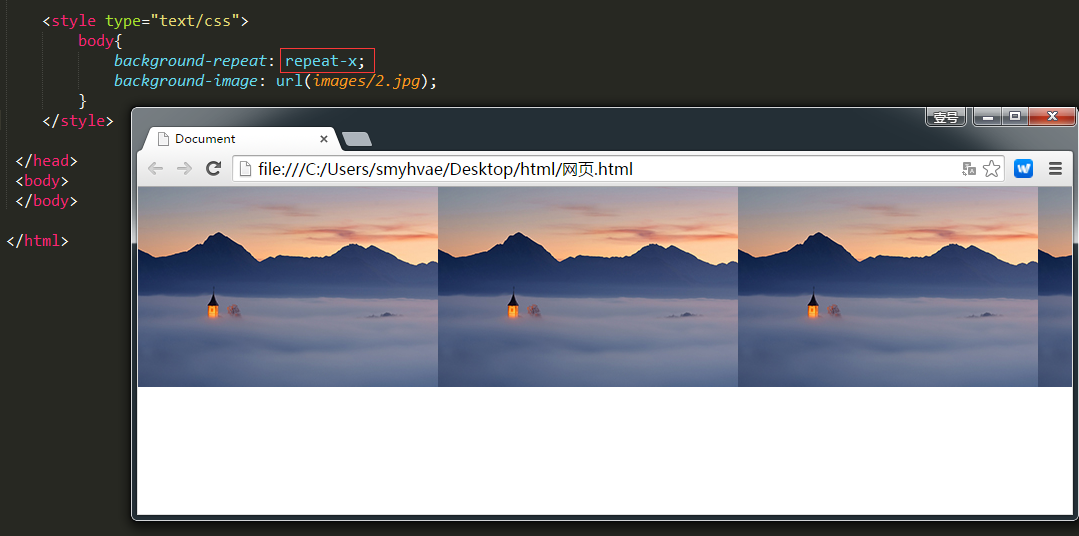
其实这种属性的作用还是很广的。举个例子,设计师设计一张宽度只有1px、颜色纵向渐变的图片,然后我们通过这个属性将其进行水平方向的平铺,就可以看到整个页面都是渐变的了。
在搜索引擎上搜“平铺背景”,就可以发现,周期性的图片可以采用此种方法进行平铺。
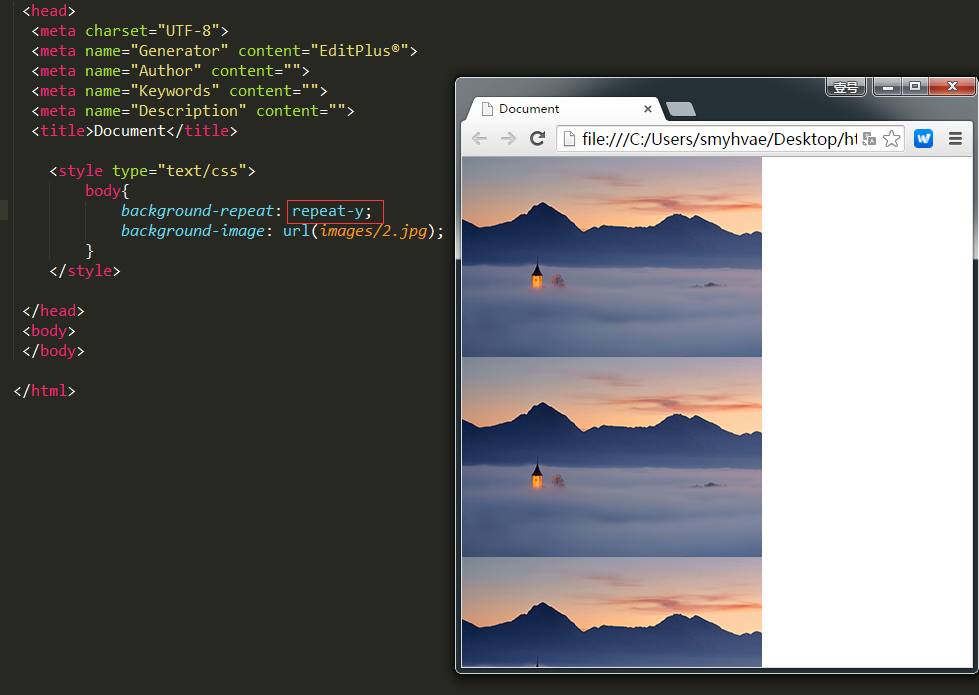
(4)属性值为repeat-y(纵向平铺)时:
background-position属性
background-position属性指的是背景定位属性。公式如下:
在描述属性值的时候,有两种方式:用像素描述、用单词描述。下面分别介绍。
1、用像素值描述属性值:
格式如下:
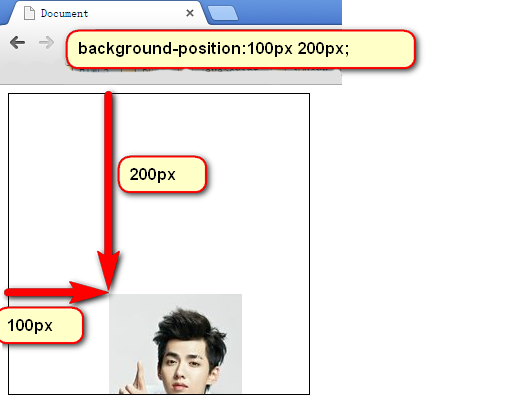
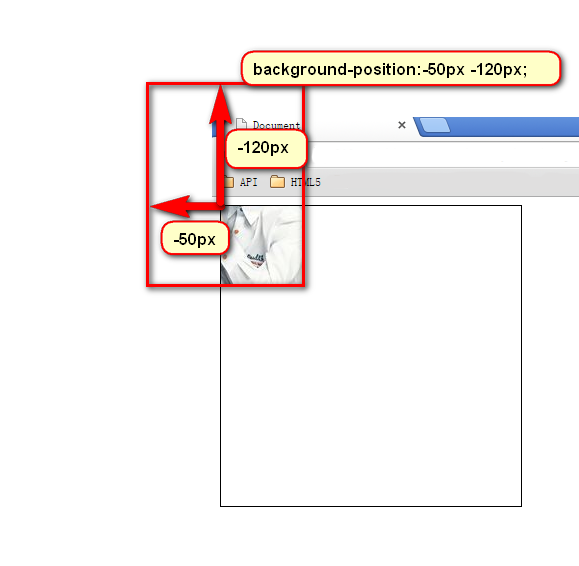
background-position:向右偏移量 向下偏移量;
属性值可以是正数,也可以是负数。比如:100px 200px、-50px -120px。
举例如下:
2、用单词描述属性值:
格式如下:
background-position: 描述左右的词 描述上下的词;
- 描述左右的词:left、center、right
- 描述上下的词:top 、center、bottom
比如说,right center表示将图片放到右边的中间;center center表示将图片放到正中间。
比如说,bottom表示图片的底边和父亲底边贴齐(好好理解)。
位置属性有很多使用场景的。我们来举两个例子。
场景1:(大背景图)
打开“暗黑3 台湾”的官网https://tw.battle.net/d3/zh/,可以看到官网的效果是比较炫的:
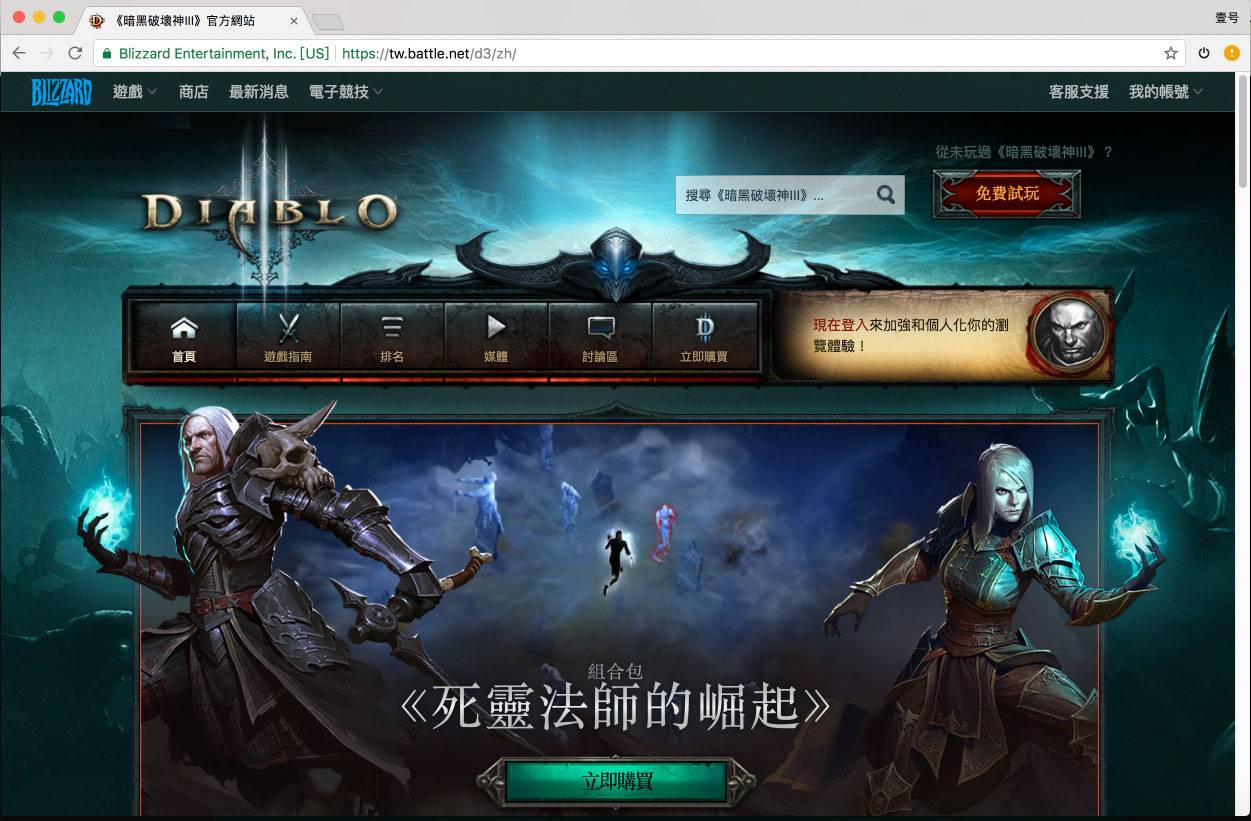
检查网页后,找到网站背景图片的url:https://tw.battle.net/d3/static/images/layout/bg-repeat.jpg。背景图如下:
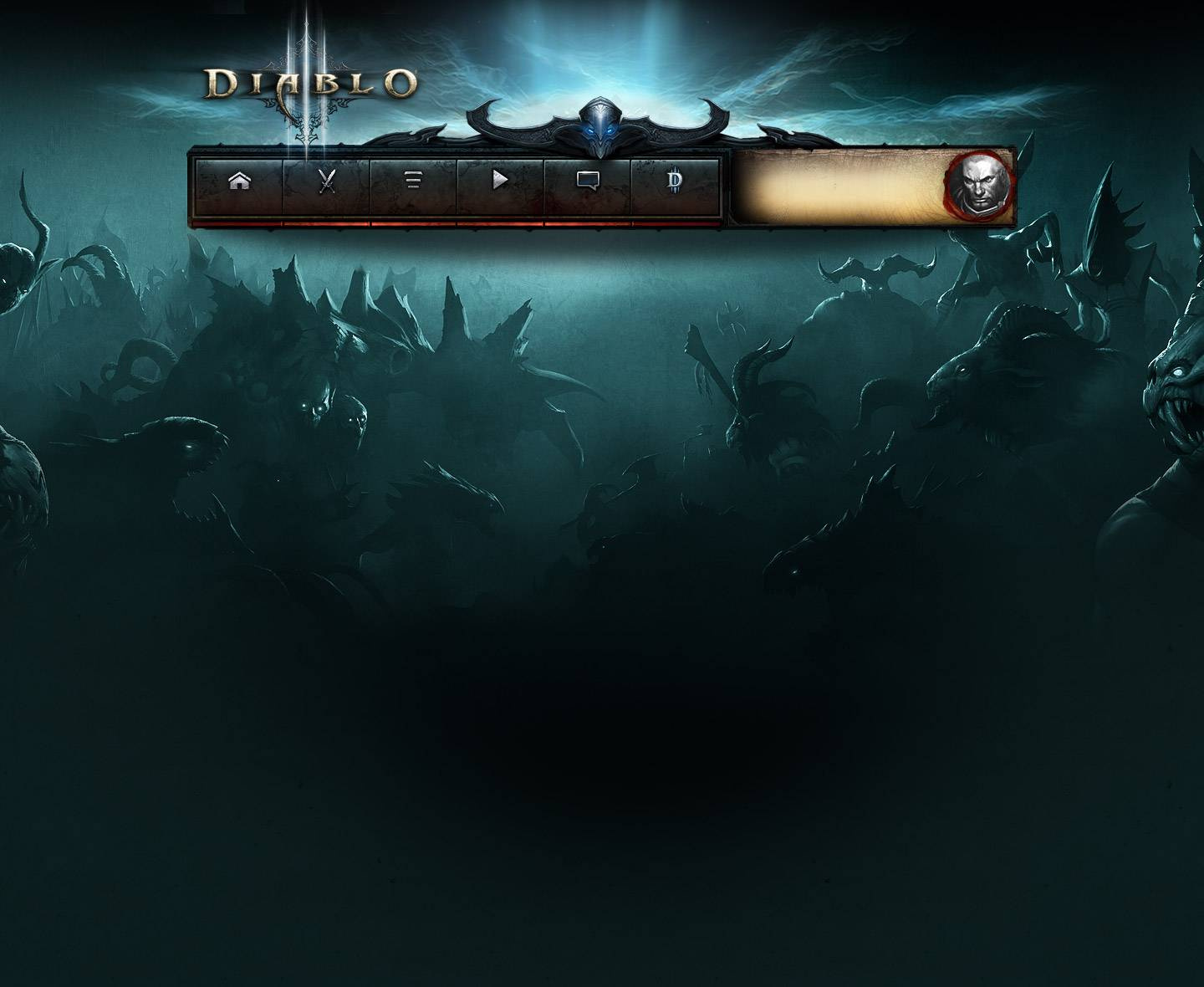
实际上,我们是通过把这张图片作为网站的背景图来达到显示效果的。只需要给body标签加如下属性即可:
        body{
            background-image: url(/Users/smyhvae/Dropbox/img/20170812_1950.jpg);
            background-repeat: no-repeat;
            background-position: center top;
        }
上方代码中,如果没加background-position这个属性,背景图会默认处于浏览器的左上角(显得很丑);加了此属性之后,图片在水平方向就位于浏览器的中间了。
场景2:(通栏banner)
很多网站的首页都会有banner图(网站最上方的全屏大图叫做「通栏banner」),这种图要求横向的宽度特别大。比如说,设计师给你一张1920*465的超大banner图,如果我们把这个banner图作为img标签直接插入网页中,会有问题的:首先,图片不在网页的中间;其次,肯定会出现横向滚动条。如下图所示:
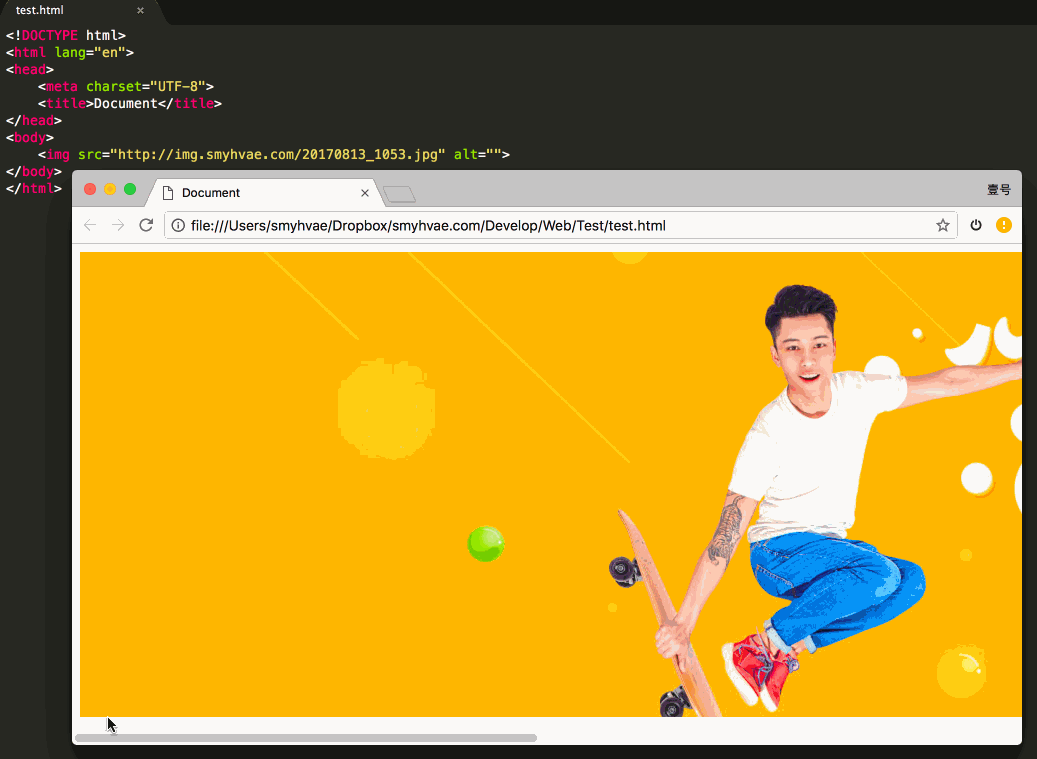
正确的做法是,将banner图作为div的背景图,这样的话,背景图超出div的部分,会自动移溢出。需要给div设置的属性如下:
        div{
            height: 465px;
            background-image: url(http://img.smyhvae.com/20170813_1053.jpg);
            background-position: center top;
            background-repeat: no-repeat;
        }
上方代码中,我们给div设置height(高度为banner图的高度),不需要设置宽度(因为宽度会自动霸占整行)。效果如下:
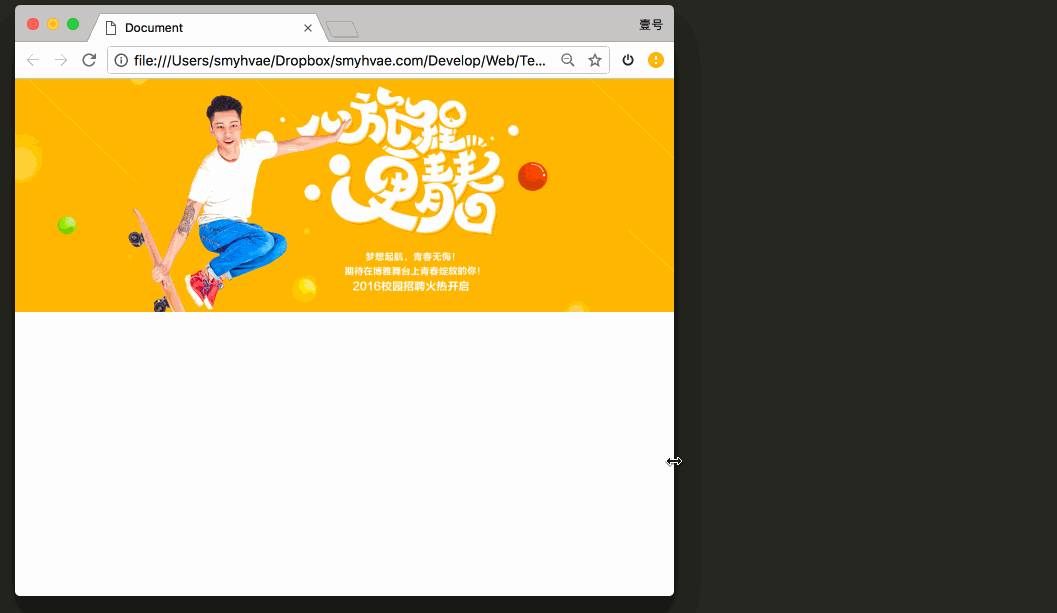
上图可以看出,将banner图作为div的背景后,banner图会永远处于网页的正中间(水平方向来看)。
background-attachment 属性
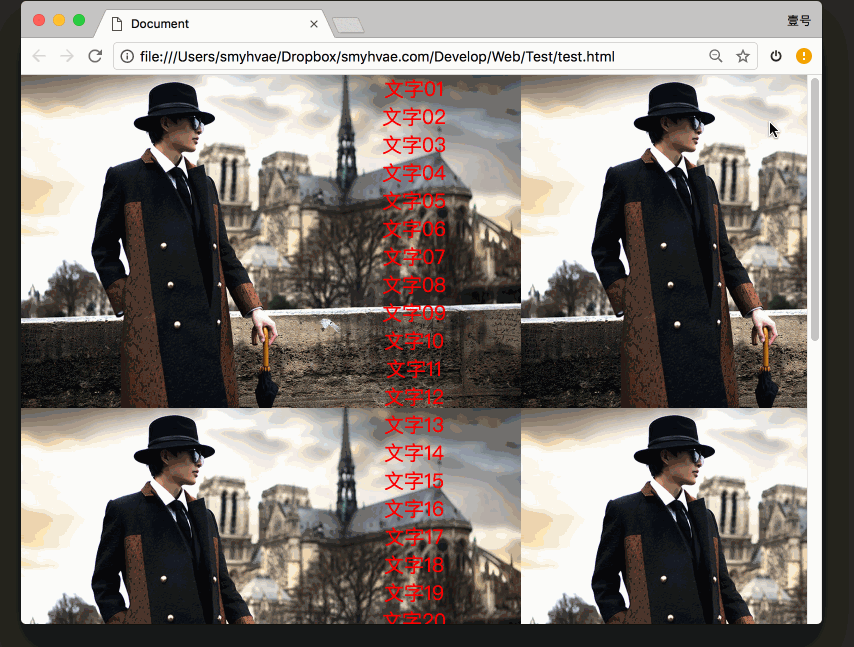
background-attachment:scroll;设置背景图片是否固定。属性值可以是:fixed(背景就会被固定住,不会被滚动条滚走)。scroll(与fixed属性相反,默认属性)
background-attachment:fixed;的效果如下:
background 综合属性
background属性和border一样,是一个综合属性,可以将多个属性写在一起。(在盒子模型这篇文章中专门讲到border)
举例1:
background:red url(1.jpg) no-repeat 100px 100px fixed;
等价于:
	background-color:red;
	background-image:url(1.jpg);
	background-repeat:no-repeat;
	background-position:100px 100px;
	background-attachment:fixed;
以后,我们可以用小属性层叠掉大属性。
上面的属性中,可以任意省略其中的一部分。
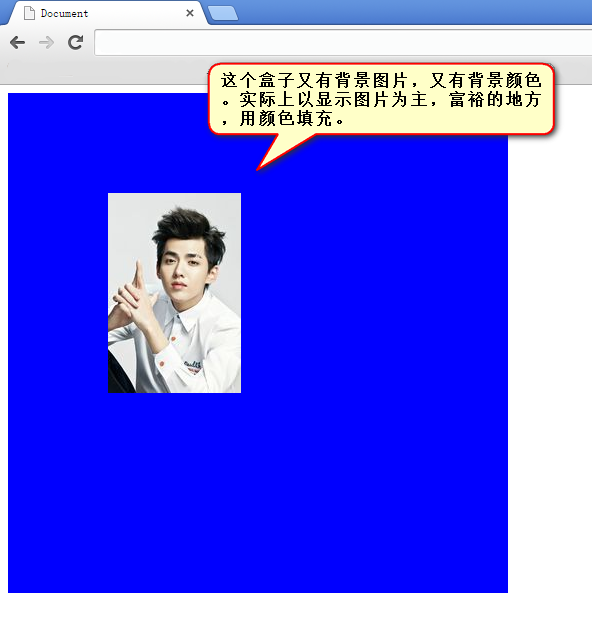
比如说,对于下面这样的属性:
background: blue url(images/wuyifan.jpg) no-repeat 100px 100px;
效果如下:
background-size属性:背景尺寸
background-size属性:设置背景图片的尺寸。
格式举例:
	/* 宽、高的具体数值 */
	background-size: 500px 500px;

	/* 宽高的百分比(相对于容器的大小) */
	background-size: 50% 50%;   // 如果两个属性值相同,可以简写成:background-size: 50%;

	background-size: 100% auto;  //这个属性可以自己试验一下。

	/* cover:图片始终填充满容器,且保证长宽比不变。图片如果有超出部分,则超出部分会被隐藏。 */
	background-size: cover;

	/* contain:将图片完整地显示在容器中,且保证长宽比不变。可能会导致容器的部分区域为空白。  */
	background-size: contain;
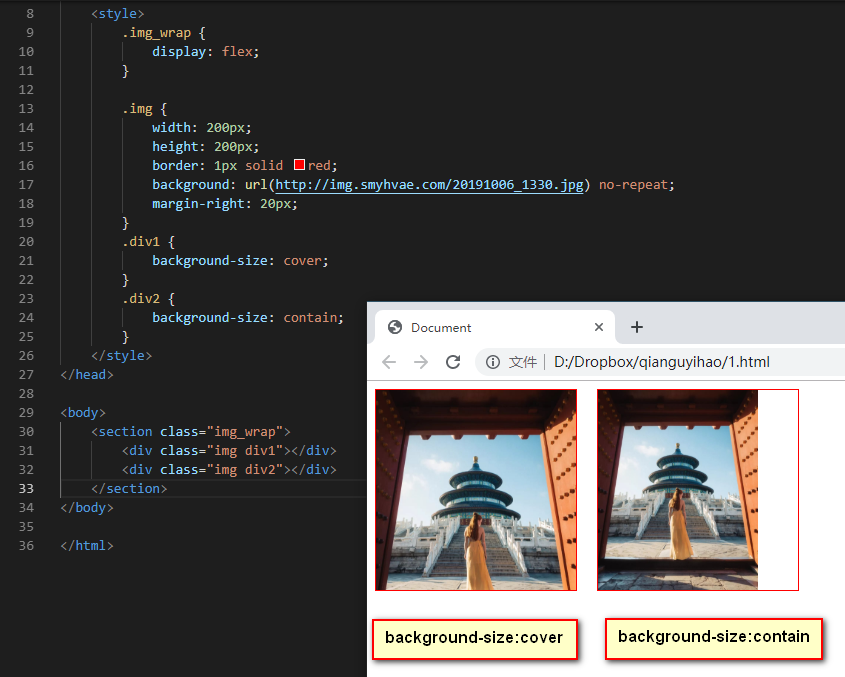
这里我们对属性值 cover 和 contain 进行再次强调:
-
cover:图片始终填充满容器,且保证长宽比不变。图片如果有超出部分,则超出部分会被隐藏。 -
contain:将图片完整地显示在容器中,且保证长宽比不变。可能会导致容器的部分区域留白。
代码举例:(这张图片本身的尺寸是 1080 * 1350)
<!DOCTYPE html>
<html lang="en">

<head>
	<meta charset="UTF-8">
	<meta name="viewport" content="width=device-width, initial-scale=1.0">
	<title>Document</title>
	<style>
		.img_wrap {
			display: flex;
		}

		.img {
			width: 200px;
			height: 200px;
			border:1px solid red;
			background: url(http://img.smyhvae.com/20191006_1330.jpg) no-repeat;
			margin-right: 20px;
		}

		.div1 {
			background-size: cover;
		}
		.div2{
			background-size: contain;
		}
	</style>
</head>

<body>
	<section class="img_wrap">
		<div class="img div1"></div>
		<div class="img div2"></div>

	</section>
</body>

</html>
效果如下:
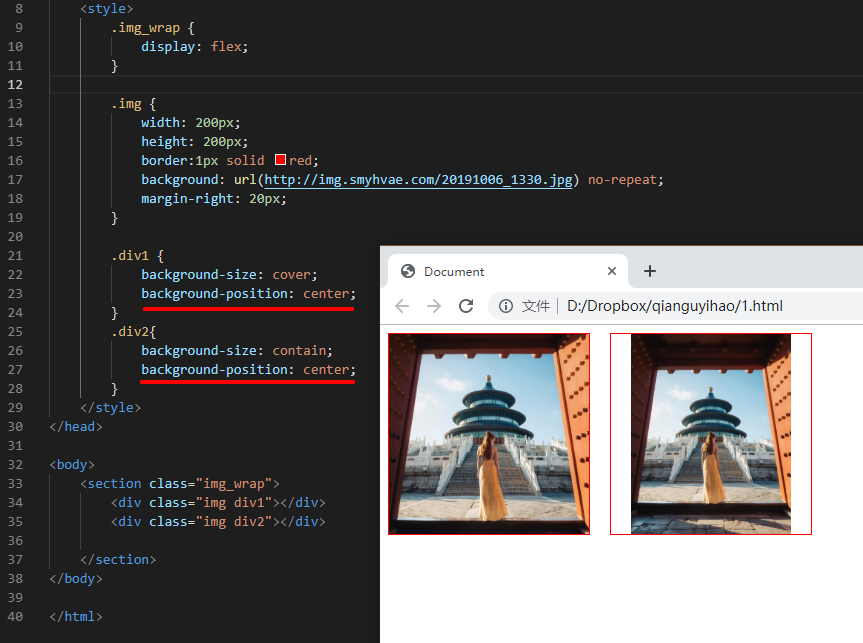
在上方代码的基础之上,再加一个 background-position: center属性之后,图片就会在容器里居中显示:
背景原点:background-origin 属性
background-origin 属性:控制背景从什么地方开始显示。
格式举例:
	/* 从 padding-box 内边距开始显示背景图 */
	background-origin: padding-box;           //默认值

	/* 从 border-box 边框开始显示背景图  */
	background-origin: border-box;

	/* 从 content-box 内容区域开始显示背景图  */
	background-origin: content-box;
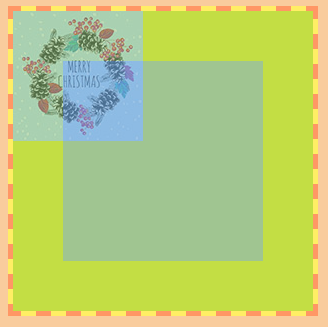
如果属性值设置成了border-box,那边框部分也会显示图片哦。
如下图所示:
background-clip属性:设置元素的背景(背景图片或颜色)是否延伸到边框下面
格式举例:
background-clip: content-box; 超出的部分,将裁剪掉。属性值可以是:
-
border-box超出 border-box 的部分,将裁剪掉 -
padding-box超出 padding-box 的部分,将裁剪掉 -
content-box超出 content-box 的部分,将裁剪掉
假设现在有这样的属性设置:
	background-origin: border-box;

	background-clip: content-box;
上方代码的意思是,背景图片从边框部分开始加载,但是呢,超出内容区域的部分将被裁减掉。
同时设置多个背景
我们可以给一个盒子同时设置多个背景,用以逗号隔开即可。可用于自适应局。
代码举例:
<!DOCTYPE html>
<html>
<head lang="en">
    <meta charset="UTF-8">
    <title></title>
    <style>
        .box {
            height: 416px;
            border: 1px solid #000;
            margin: 100px auto;
            /* 给盒子加多个背景,按照背景语法格式书写,多个背景使用逗号隔开 */
            background: url(images/bg1.png) no-repeat left top,
            url(images/bg2.png) no-repeat right top,
            url(images/bg3.png) no-repeat right bottom,
            url(images/bg4.png) no-repeat left bottom,
            url(images/bg5.png) no-repeat center;
        }
    </style>
</head>
<body>
<div class="box"></div>
</body>
</html>
实现效果如下:
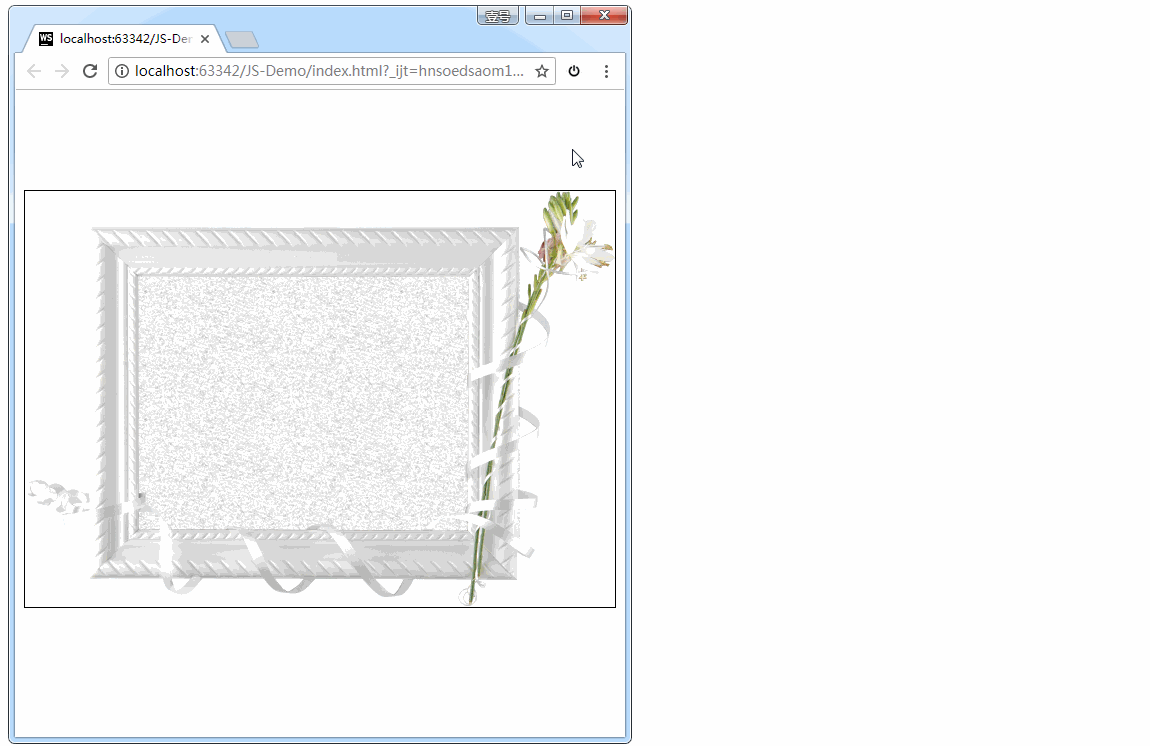
上方代码中,我们其实给盒子设置了五张小图,拼成的一张大图。当改变浏览器窗口大小时,可以自适应布局。
渐变:background-image
渐变是CSS3当中比较丰富多彩的一个特性,通过渐变我们可以实现许多炫丽的效果,有效的减少图片的使用数量,并且具有很强的适应性和可扩展性。
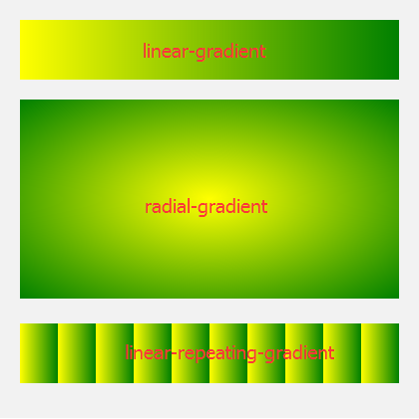
渐变分为:
-
线性渐变:沿着某条直线朝一个方向产生渐变效果。
-
径向渐变:从一个中心点开始沿着四周产生渐变效果。
-
重复渐变。
见下图:
线性渐变
格式:
    background-image: linear-gradient(方向, 起始颜色, 终止颜色);

    background-image: linear-gradient(to right, yellow, green);
参数解释:
- 方向可以是:
to left、to right、to top、to bottom、角度30deg(指的是顺时针方向30°)。
格式举例:
<!DOCTYPE html>
<html>
<head lang="en">
    <meta charset="UTF-8">
    <title></title>
    <style>
        div {
            width: 500px;
            height: 100px;
            margin: 10px auto;
            border: 1px solid #000;
        }

        /* 语法:
            linear-gradient(方向,起始颜色,终止颜色);
            方向:to left   to right  to top   to bottom  角度 30deg
            起始颜色
            终止颜色
        */
        div:nth-child(1) {
            background-image: linear-gradient(to right, yellow, green);
        }

        /* 不写方向,表示默认的方向是:从上往下 */
        div:nth-child(2) {
            background-image: linear-gradient(yellow, green);
        }

        /* 方向可以指定角度 */
        div:nth-child(3) {
            width: 100px;
            height: 100px;
            background-image: linear-gradient(135deg, yellow, green);
        }

        /* 0%的位置开始出现黄色,40%的位置开始出现红色的过度。70%的位置开始出现绿色的过度,100%的位置开始出现蓝色 */
        div:nth-child(4) {
            background-image: linear-gradient(to right,
            yellow 0%,
            red 40%,
            green 70%,
            blue 100%);

        }

        /* 颜色之间,出现突变 */
        div:nth-child(5) {
            background-image: linear-gradient(45deg,
            yellow 0%,
            yellow 25%,
            blue 25%,
            blue 50%,
            red 50%,
            red 75%,
            green 75%,
            green 100%
            );
        }

        div:nth-child(6) {
            background-image: linear-gradient(to right,
            #000 0%,
            #000 25%,
            #fff 25%,
            #fff 50%,
            #000 50%,
            #000 75%,
            #fff 75%,
            #fff 100%
            );

        }

    </style>
</head>
<body>
<div></div>
<div></div>
<div></div>
<div></div>
<div></div>
<div></div>
</body>
</html>
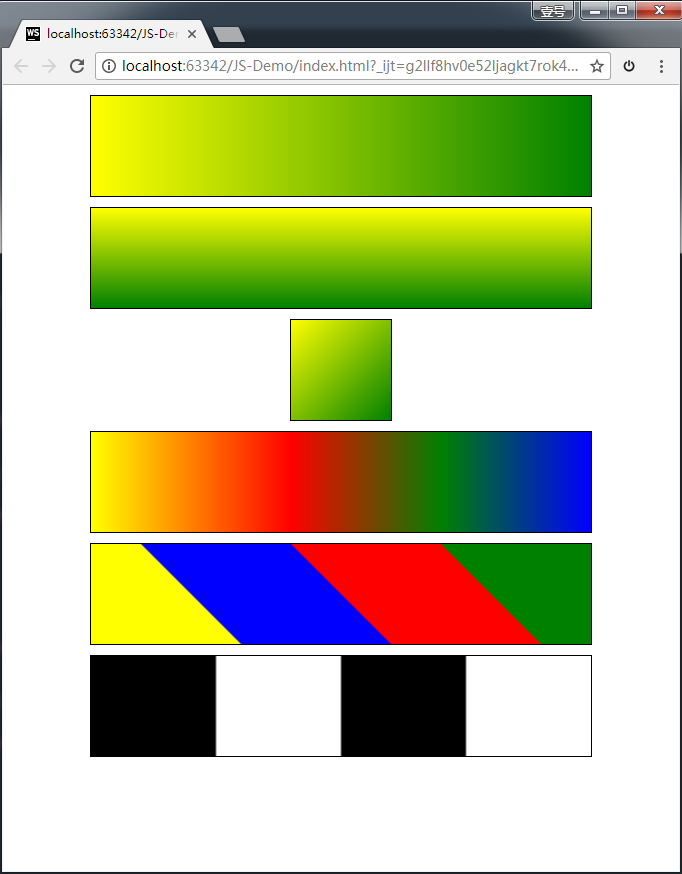
效果如下:
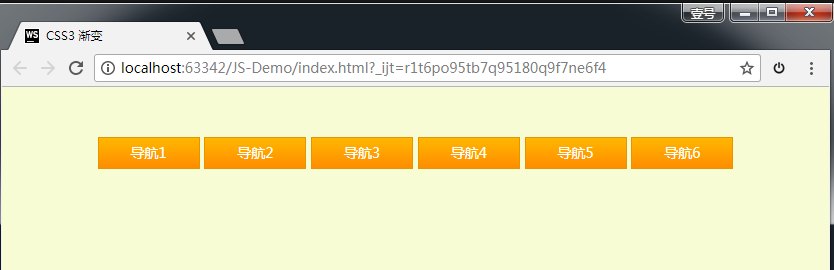
举例:按钮
<!DOCTYPE html>
<html lang="en">
<head>
    <meta charset="UTF-8">
    <title>CSS3 渐变</title>
    <style>
        html, body {
            height: 100%;
        }

        body {
            margin: 0;
            padding: 0;
            background-color: #f8fcd4;
        }

        .nav {
            width: 800px;
            text-align: center;
            padding-top: 50px;
            margin: 0 auto;
        }

        /*设置按钮基本样式*/
        .nav a {
            display: inline-block;
            width: 100px;
            height: 30px;
            text-align: center;
            line-height: 30px;
            font-size: 14px;
            color: #fff;
            text-decoration: none;
            border: 1px solid #e59500;
            background-color: #FFB700;
            background-image: linear-gradient(
                    to bottom,
                    #FFB700 0%,
                    #FF8C00 100%
            );
        }

    </style>
</head>
<body>
<div class="nav">
    <a href="javascript:;">导航1</a>
    <a href="javascript:;">导航2</a>
    <a href="javascript:;">导航3</a>
    <a href="javascript:;">导航4</a>
    <a href="javascript:;">导航5</a>
    <a href="javascript:;">导航6</a>
</div>
</body>
</html>
效果:
径向渐变
格式:
	background-image: radial-gradient(辐射的半径大小, 中心的位置, 起始颜色, 终止颜色);

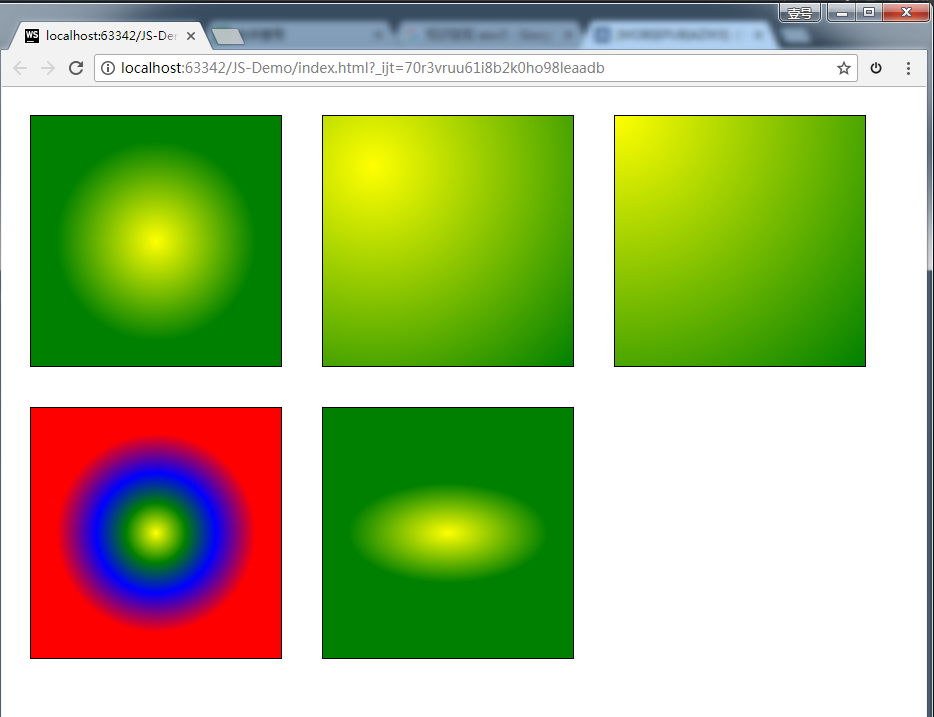
	background-image: radial-gradient(100px at center,yellow ,green);
解释:围绕中心点做渐变,半径是150px,从黄色到绿色做渐变。
中心点的位置可以是:at left right center bottom top。如果以像素为单位,则中心点参照的是盒子的左上角。
当然,还有其他的各种参数。格式举例:
<!DOCTYPE html>
<html>
<head lang="en">
    <meta charset="UTF-8">
    <title></title>
    <style>
        div {
            width: 250px;
            height: 250px;
            border: 1px solid #000;
            margin: 20px;
            float: left;
        }

        /*
            径向渐变:
            radial-gradient(辐射的半径大小, 中心的位置,起始颜色,终止颜色);
            中心点位置:at  left  right  center bottom  top
        */

        /*辐射半径为100px,中心点在中间*/
        div:nth-child(1) {
            background-image: radial-gradient(100px at center, yellow, green);
        }

        /*中心点在左上角*/
        div:nth-child(3) {
            background-image: radial-gradient(at left top, yellow, green);
        }

        div:nth-child(2) {
            background-image: radial-gradient(at 50px 50px, yellow, green);
        }

        /*设置不同的颜色渐变*/
        div:nth-child(4) {
            background-image: radial-gradient(100px at center,
            yellow 0%,
            green 30%,
            blue 60%,
            red 100%);
        }

        /*如果辐射半径的宽高不同,那就是椭圆*/
        div:nth-child(5) {
            background-image: radial-gradient(100px 50px at center, yellow, green);
        }

    </style>
</head>
<body>
<div class="box"></div>
<div class="box"></div>
<div class="box"></div>
<div class="box"></div>
<div class="box"></div>
</body>
</html>
效果如下:
**举例:**利用径向渐变和边框圆角的属性,生成按钮。代码如下:
<!DOCTYPE html>
<html lang="en">
<head>
    <meta charset="UTF-8">
    <title>CSS3 渐变</title>
    <style>

        div:nth-child(1) {
            width: 200px;
            height: 200px;
            margin: 40px auto;
            border-radius: 100px;
            background-color: yellowgreen;
        }

        div:nth-child(2) {
            width: 200px;
            height: 200px;
            margin: 40px auto;
            border-radius: 100px;
            background-color: yellowgreen;
            background-image: radial-gradient(
                    200px at 100px 100px,
                    rgba(0, 0, 0, 0),
                    rgba(0, 0, 0, 0.5)
            );
        }
    </style>
</head>
<body>
<div></div>
<div></div>
</body>
</html>
效果如下:
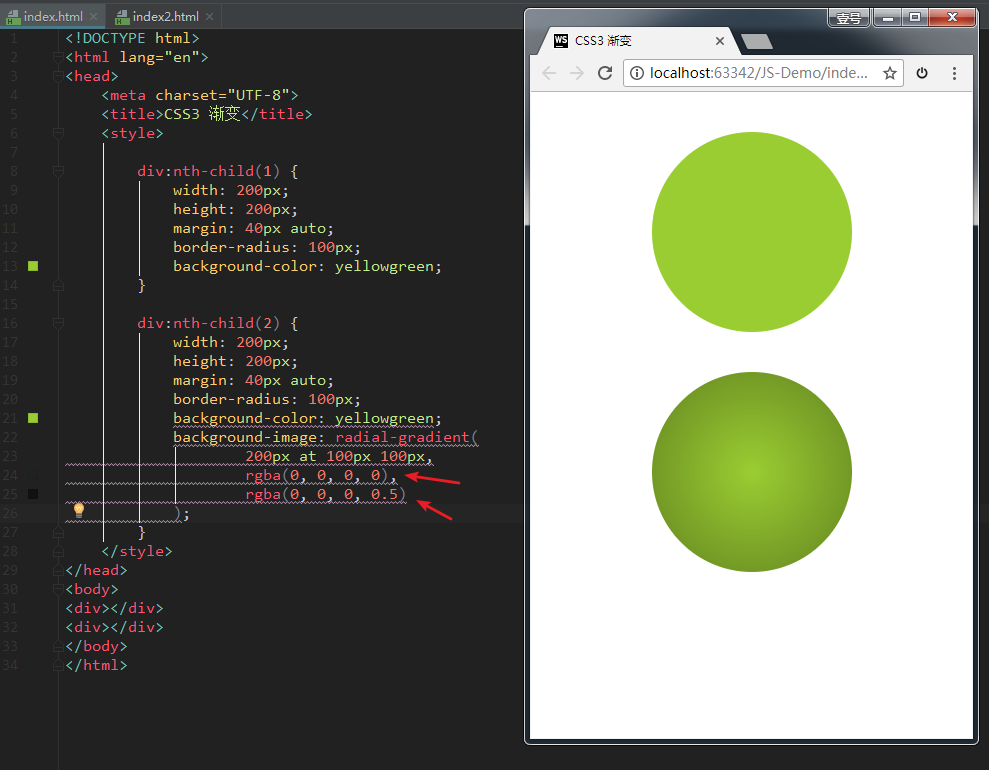
上图中,给第二个div设置的透明度是从0到0.5。如果设置的透明度是从0到0,则样式无变化,和第一个div一样。如果设置的透明度是从1到1,则盒子是全黑的。
clip-path:裁剪出元素的部分区域做展示
clip-path属性可以创建一个只有元素的部分区域可以显示的剪切区域。区域内的部分显示,区域外的隐藏。
虽然clip-path不是背景属性,但这个属性非常强大,但往往会结合背景属性一起使用,达到一些效果。
举例:(鼠标悬停时,放大裁剪的区域)
    .div1 {
        width: 320px;
        height: 320px;
        border: 1px solid red;
        background: url(http://img.smyhvae.com/20191006_1410.png) no-repeat;
        background-size: cover;

        /* 裁剪出圆形区域 */
        clip-path: circle(50px at 100px 100px);
        transition: clip-path .4s;
    }
    .div1:hover{
        /* 鼠标悬停时,裁剪出更大的圆形 */
        clip-path: circle(80px at 100px 100px);
    }
clip-path属性的好处是,即使做了任何裁剪,容器的占位大小是不变的。比如上方代码中,容器的占位大小一直都是 320px * 320px。这样的话,也方便我们做一些动画效果。
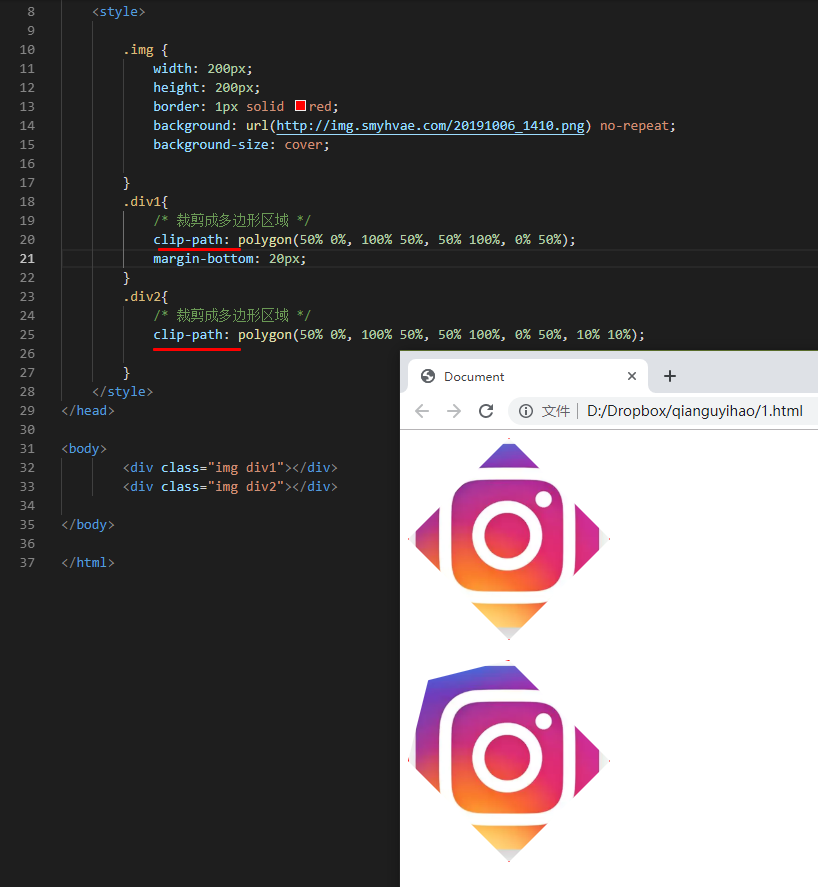
clip-path: polygon()举例:
另外,通过 clip-path: (svg) 可以导入svg矢量图,实现 iOS图标的圆角。这里就不详细展开了。
我的公众号
想学习更多技能?不妨关注我的微信公众号:千古壹号(id:qianguyihao)。
扫一扫,你将发现另一个全新的世界,而这将是一场美丽的意外: