千古前端图文教程
CSS属性:定位属性
CSS的定位属性有三种,分别是绝对定位、相对定位、固定定位。
	position: absolute;  <!-- 绝对定位 -->

	position: relative;  <!-- 相对定位 -->

	position: fixed;     <!-- 固定定位 -->
下面逐一介绍。
相对定位
相对定位:让元素相对于自己原来的位置,进行位置调整(可用于盒子的位置微调)。
我们之前学习的背景属性中,是通过如下格式:
background-position:向右偏移量 向下偏移量;
但这回的定位属性,是通过如下格式:
	position: relative;
	left: 50px;
	top: 50px;
相对定位的举例:
<!doctype html>
<html lang="en">
 <head>
  <meta charset="UTF-8">
  <meta name="Generator" content="EditPlus®">
  <meta name="Author" content="">
  <meta name="Keywords" content="">
  <meta name="Description" content="">
  <title>Document</title>

	<style type="text/css">

		body{
			margin: 0px;
		}

		.div1{
			width: 200px;
			height: 200px;
			border: 1px solid red;
		}

		.div2{
			position: relative;/*相对定位:相对于自己原来的位置*/
			left: 50px;/*横坐标:正值表示向右偏移,负值表示向左偏移*/
			top: 50px;/*纵坐标:正值表示向下偏移,负值表示向上偏移*/

			width: 200px;
			height: 200px;
			border: 1px solid red;
		}
	</style>
 </head>

 <body>

	<div class="div1">有生之年</div>
	<div class="div2">狭路相逢</div>

 </body>

</html>
效果:
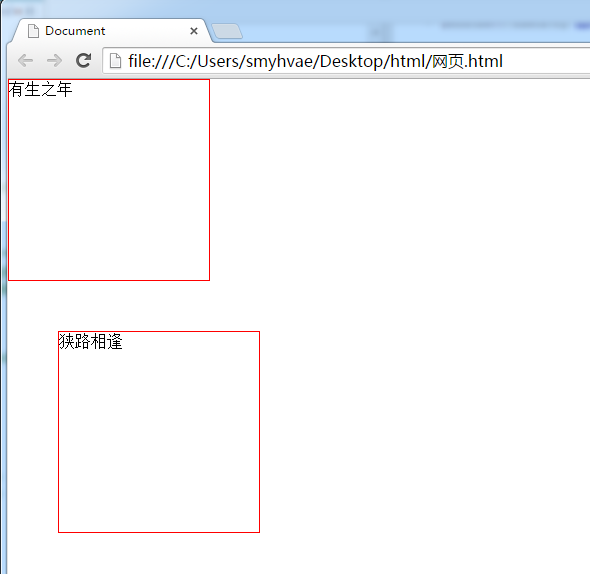
相对定位不脱标
相对定位:不脱标,老家留坑,别人不会把它的位置挤走。
也就是说,相对定位的真实位置还在老家,只不过影子出去了,可以到处飘。
相对定位的用途
如果想做“压盖”效果(把一个div放到另一个div之上),我们一般不用相对定位来做。相对定位,就两个作用:
- (1)微调元素
- (2)做绝对定位的参考,子绝父相
相对定位的定位值
-
left:盒子右移
-
right:盒子左移
-
top:盒子下移
-
bottom:盒子上移
PS:负数表示相反的方向。
↘:
	position: relative;
	left: 40px;
	top: 10px;
↙:
	position: relative;
	right: 100px;
	top: 100px;
↖:
	position: relative;
	right: 100px;
	bottom: 100px;
↗:
	position: relative;
	left: 200px;
	bottom: 200px;
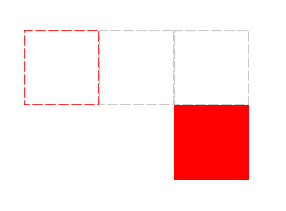
如果要描述上面这张图的方向,我们可以首先可以这样描述:
	position: relative;
	left: 200px;
	top: 100px;
因为left: 200px等价于right: -200px,所以这张图其实有四种写法。
绝对定位
绝对定位:定义横纵坐标。原点在父容器的左上角或左下角。横坐标用left表示,纵坐标用top或者bottom表示。
格式举例如下:
	position: absolute;  /*绝对定位*/
	left: 10px;  /*横坐标*/
	top/bottom: 20px;  /*纵坐标*/
绝对定位脱标
绝对定位的盒子脱离了标准文档流。
所以,所有的标准文档流的性质,绝对定位之后都不遵守了。
绝对定位之后,标签就不区分所谓的行内元素、块级元素了,不需要display:block就可以设置宽、高了。
绝对定位的参考点(重要)
(1)如果用top描述,那么参考点就是页面的左上角,而不是浏览器的左上角:

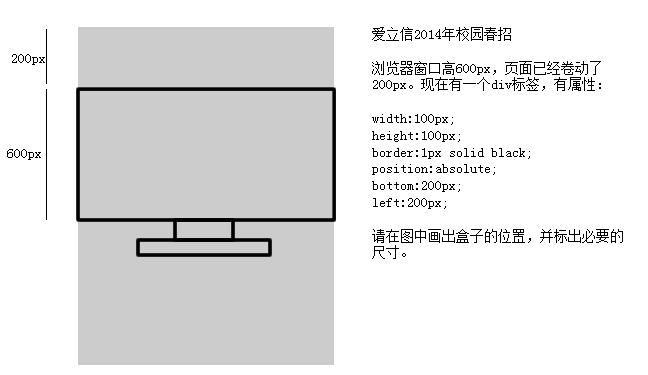
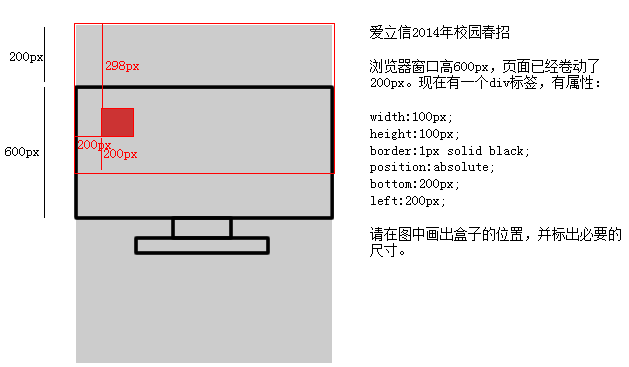
(2)如果用bottom描述,那么参考点就是浏览器首屏窗口尺寸(好好理解“首屏”二字),对应的页面的左下角:
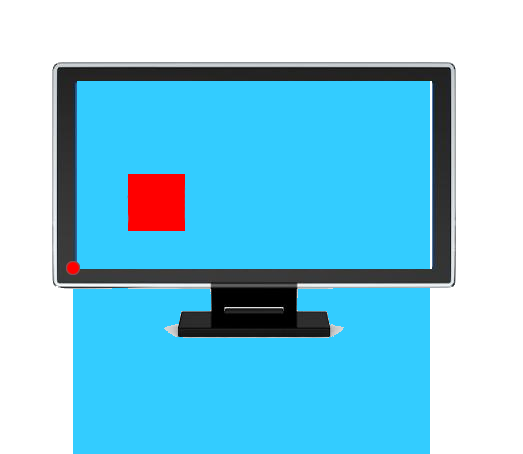
为了理解“首屏”二字的含义,我们来看一下动态图:
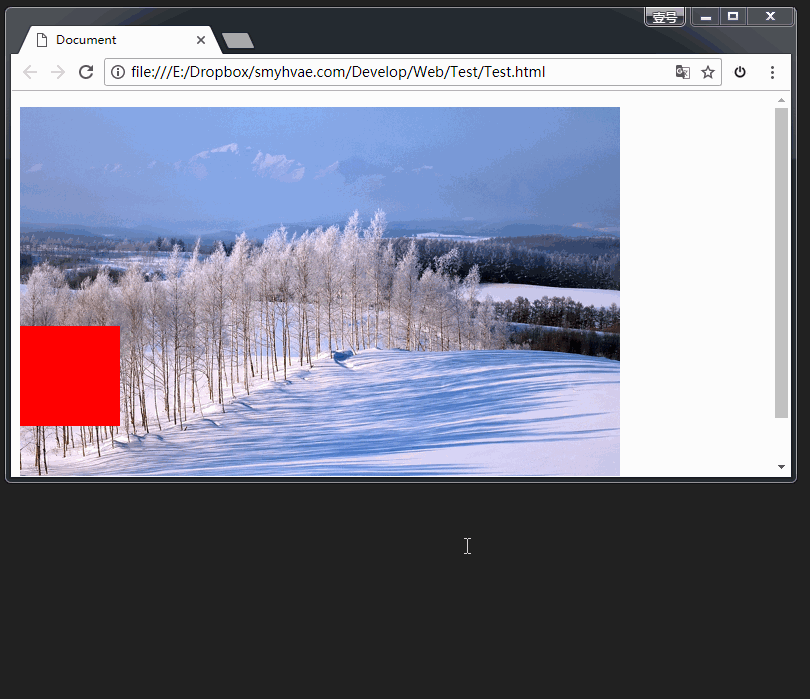
问题:
答案:
用bottom的定位的时候,参考的是浏览器首屏大小对应的页面左下角。
以盒子为参考点
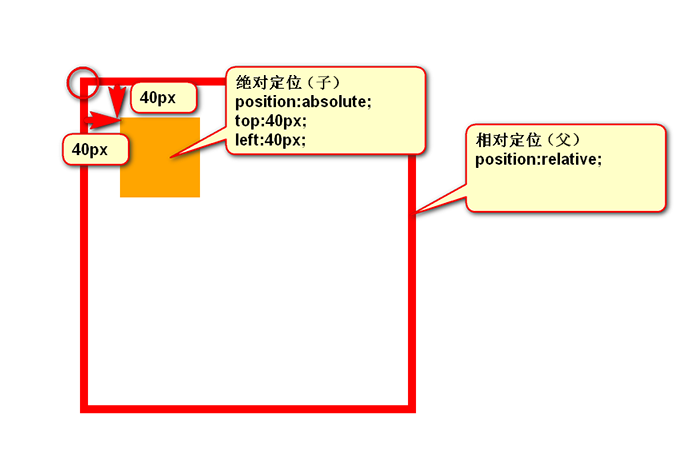
一个绝对定位的元素,如果父辈元素中也出现了已定位(无论是绝对定位、相对定位,还是固定定位)的元素,那么将以父辈这个元素,为参考点。
如下:(子绝父相)
以下几点需要注意。
(1) 要听最近的已经定位的祖先元素的,不一定是父亲,可能是爷爷:
		<div class="box1">        相对定位
			<div class="box2">    没有定位
				<p></p>           绝对定位,将以box1为参考,因为box2没有定位,box1就是最近的父辈元素
			</div>
		</div>
再比如:
		<div class="box1">        相对定位
			<div class="box2">    相对定位
				<p></p>           绝对定位,将以box2为参考,因为box2是自己最近的父辈元素
			</div>
		</div>
(2)不一定是相对定位,任何定位,都可以作为儿子的参考点:
子绝父绝、子绝父相、子绝父固,都是可以给儿子定位的。但是在工程上,如果子绝、父绝,没有一个盒子在标准流里面了,所以页面就不稳固,没有任何实战用途。
工程应用:
“子绝父相”有意义:这样可以保证父亲没有脱标,儿子脱标在父亲的范围里面移动。于是,工程上经常这样做:
父亲浮动,设置相对定位(零偏移),然后让儿子绝对定位一定的距离。
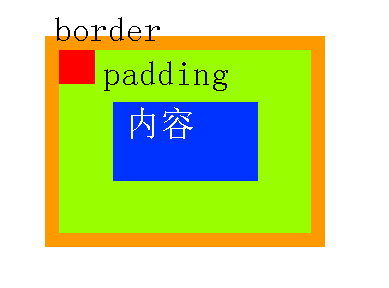
(3)绝对定位的儿子,无视参考的那个盒子的padding:
下图中,绿色部分是父亲div的padding,蓝色部分p是div的内容区域。此时,如果div相对定位,p绝对定位,那么, p将无视父亲的padding,在border内侧为参考点,进行定位:
工程应用:
绝对定位非常适合用来做“压盖”效果。我们来举个lagou.com上的例子。
现在有如下两张图片素材:
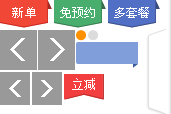

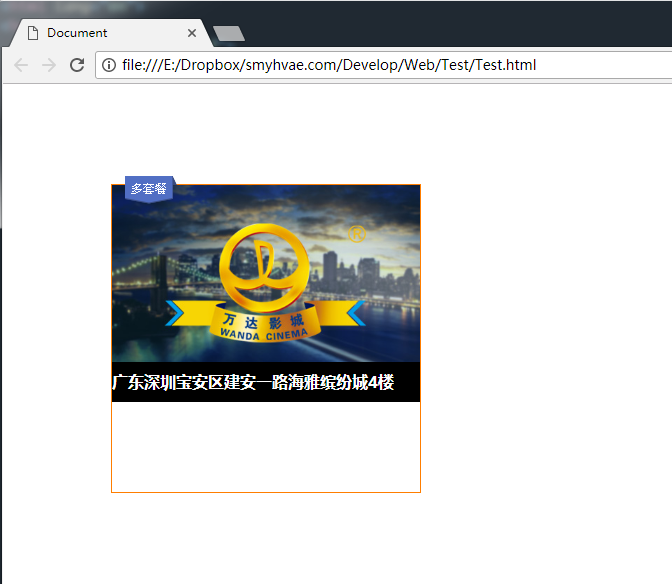
要求作出如下效果:

代码实现如下:
<!DOCTYPE html>
<html lang="en">
<head>
	<meta charset="UTF-8">
	<title>Document</title>
	<style type="text/css">
		.box{
			margin: 100px;
			width: 308px;
			height: 307px;
			border: 1px solid #FF7E00;
			position: relative;  /*子绝父相*/

		}
		.box .image img{
			width: 308px;
			height: 196px;
		}
		.box .dtc{
			display: block;  /*转为块级元素,才能设置span的宽高*/
			width: 52px;
			height: 28px;
			background-image: url(http://img.smyhvae.com/20180116_1115.png);
			background-position: -108px 0px; /*这里用到了精灵图*/
			position: absolute;  /*采用绝对定位的方式,将精灵图盖在最上层*/
			top: -9px;
			left: 13px;
		}
		.box h4{
			background-color: black;
			color: white;
			width:308px;
			height: 40px;
			line-height: 40px;
			position: absolute;
			top: 156px;
		}
	</style>
</head>
<body>
	<div class="box">
		<span class="dtc"></span>
		<div class="image">
			<img src="http://img.smyhvae.com/20180116_1116.jpg" alt="">
		</div>
		<h4>广东深圳宝安区建安一路海雅缤纷城4楼</h4>
	</div>
</body>
</html>
代码解释如下:
-
为了显示“多套餐”那个小图,我们需要用到精灵图。
-
“多套餐”下方黑色背景的文字都是通过“子绝父相”的方式的盖在大海报image的上方的。
代码的效果如下:
让绝对定位中的盒子在父亲里居中
我们知道,如果想让一个标准流中的盒子在父亲里居中(水平方向看),可以将其设置margin: 0 auto属性。
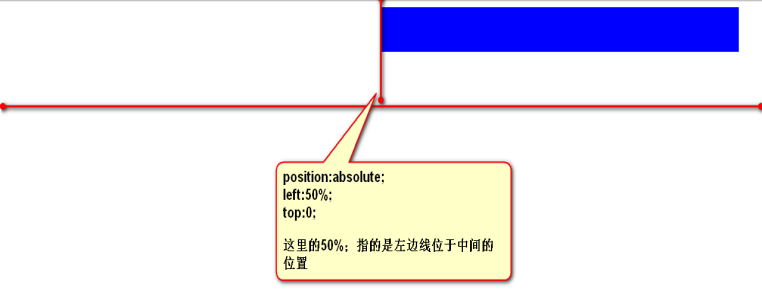
可如果盒子是绝对定位的,此时已经脱标了,如果还想让其居中(位于父亲的正中间),可以这样做:
	div {
		width: 600px;
		height: 60px;
		position: absolute;  绝对定位的盒子
		left: 50%;           首先,让左边线居中
		top: 0;
		margin-left: -300px;  然后,向左移动宽度(600px)的一半
	}
如上方代码所示,我们先让这个宽度为600px的盒子,左边线居中,然后向左移动宽度(600px)的一半,就达到效果了。
我们可以总结成一个公式:
left:50%; margin-left:负的宽度的一半
固定定位
固定定位:就是相对浏览器窗口进行定位。无论页面如何滚动,这个盒子显示的位置不变。
备注:IE6不兼容。
用途1:网页右下角的“返回到顶部”
比如我们经常看到的网页右下角显示的“返回到顶部”,就可以固定定位。
	<style type="text/css">
		.backtop{
			position: fixed;
			bottom: 100px;
			right: 30px;
			width: 60px;
			height: 60px;
			background-color: gray;
			text-align: center;
			line-height:30px;
			color:white;
			text-decoration: none;   /*去掉超链接的下划线*/
		}
	</style>
**用途2:**顶部导航条
我们经常能看到固定在网页顶端的导航条,可以用固定定位来做。
需要注意的是,假设顶部导航条的高度是60px,那么,为了防止其他的内容被导航条覆盖,我们要给body标签设置60px的padding-top。
顶部导航条的实现如下:
<!DOCTYPE html PUBLIC "-//W3C//DTD XHTML 1.0 Transitional//EN" "http://www.w3.org/TR/xhtml1/DTD/xhtml1-transitional.dtd">
<html xmlns="http://www.w3.org/1999/xhtml" xml:lang="en">
<head>
	<meta http-equiv="Content-Type" content="text/html;charset=UTF-8">
	<title>Document</title>
	<style type="text/css">
		*{
			margin: 0;
			padding: 0;
		}
body{
			/*为什么要写这个?*/
			/*不希望我们的页面被nav挡住*/
			padding-top: 60px;
			/*IE6不兼容固定定位,所以这个padding没有什么用,就去掉就行了*/
			_padding-top:0;
		}
		.nav{
			position: fixed;
			top: 0;
			left: 0;
	 		width: 100%;
			height: 60px;
			background-color: #333;
			z-index: 99999999;
		}
		.inner_c{
			width: 1000px;
			height: 60px;
			margin: 0 auto;

		}
		.inner_c ul{
			list-style: none;
		}
		.inner_c ul li{
			float: left;
			width: 100px;
			height: 60px;
			text-align: center;
			line-height: 60px;
		}
		.inner_c ul li a{
			display: block;
			width: 100px;
			height: 60px;
			color:white;
			text-decoration: none;
		}
		.inner_c ul li a:hover{
			background-color: gold;
		}
		p{
			font-size: 30px;
		}
		.btn{
			display: block;
			width: 120px;
			height: 30px;
			background-color: orange;
			position: relative;
			top: 2px;
			left: 1px;
		}
	</style>
</head>
<body>
	<div class="nav">
		<div class="inner_c">
			<ul>
				<li><a href="#">网页栏目</a></li>
				<li><a href="#">网页栏目</a></li>
				<li><a href="#">网页栏目</a></li>
				<li><a href="#">网页栏目</a></li>
				<li><a href="#">网页栏目</a></li>
				<li><a href="#">网页栏目</a></li>
				<li><a href="#">网页栏目</a></li>
				<li><a href="#">网页栏目</a></li>
				<li><a href="#">网页栏目</a></li>
				<li><a href="#">网页栏目</a></li>
			</ul>
		</div>
	</div>
</body>
</html>
5、z-index属性:
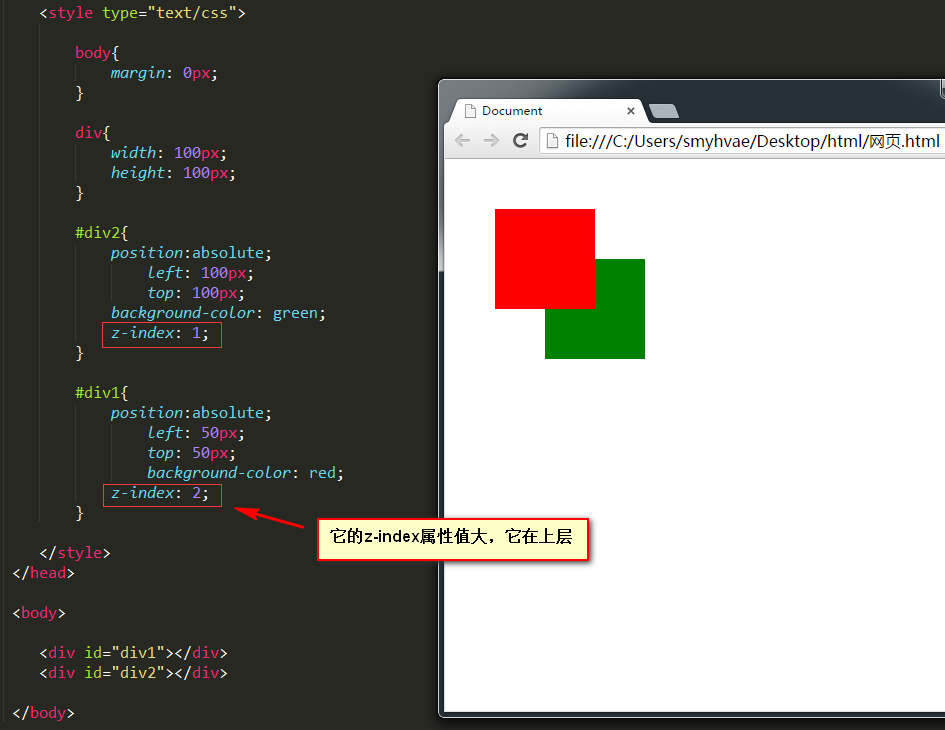
z-index属性:表示谁压着谁。数值大的压盖住数值小的。
有如下特性:
(1)属性值大的位于上层,属性值小的位于下层。
(2)z-index值没有单位,就是一个正整数。默认的z-index值是0。
(3)如果大家都没有z-index值,或者z-index值一样,那么在HTML代码里写在后面,谁就在上面能压住别人。定位了的元素,永远能够压住没有定位的元素。
(4)只有定位了的元素,才能有z-index值。也就是说,不管相对定位、绝对定位、固定定位,都可以使用z-index值。而浮动的元素不能用。
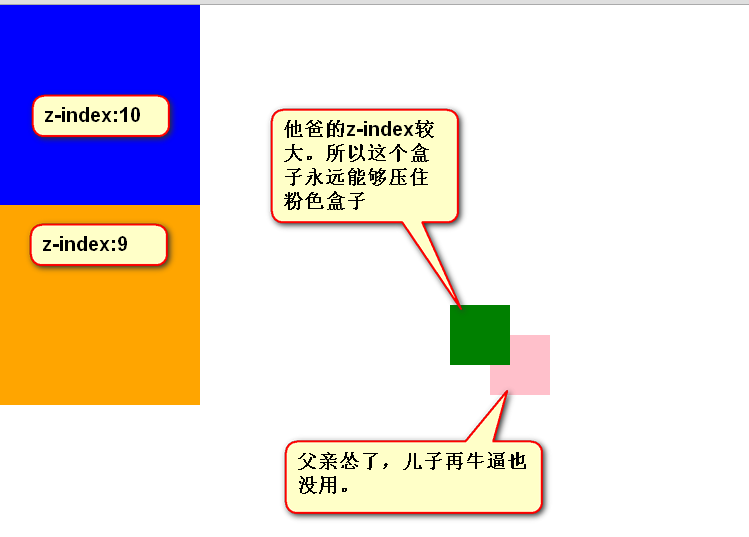
(5)从父现象:父亲怂了,儿子再牛逼也没用。意思是,如果父亲1比父亲2大,那么,即使儿子1比儿子2小,儿子1也能在最上层。
针对(1)(2)(3)条,举例如下:
这是默认情况下的例子:(div2在上层,div1在下层)
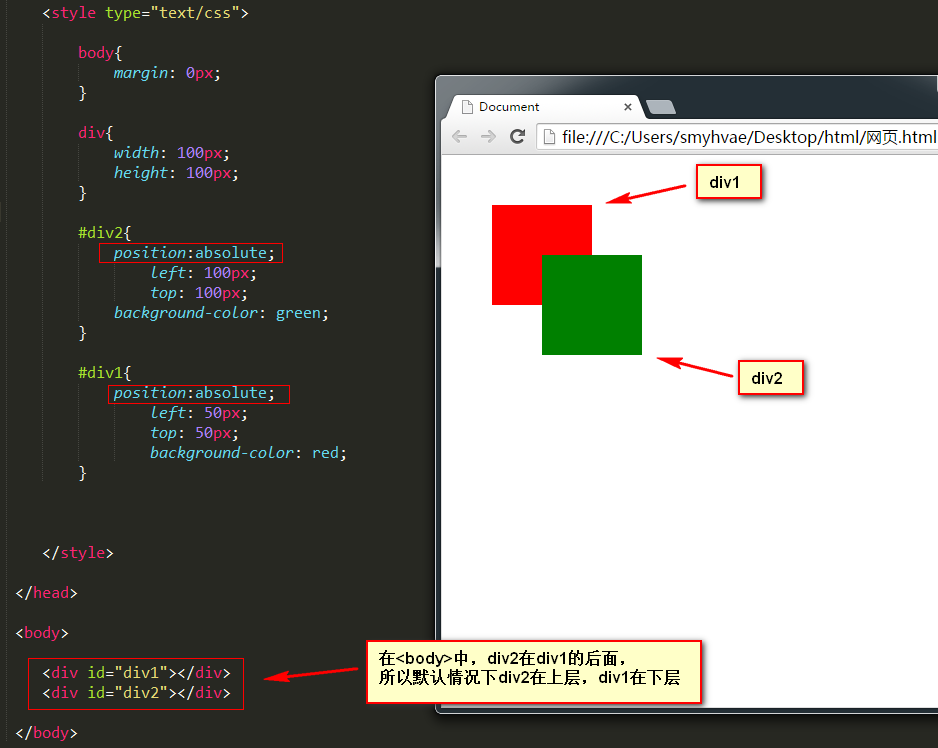
现在加一个z-index属性,要求效果如下:
第五条分析:
z-index属性的应用还是很广泛的。当好几个已定位的标签出现覆盖的现象时,我们可以用这个z-index属性决定,谁处于最上方。也就是层级的应用。
层级:
(1)必须有定位(除去static)
(2)用z-index来控制层级数。
我的公众号
想学习更多技能?不妨关注我的微信公众号:千古壹号(id:qianguyihao)。
扫一扫,你将发现另一个全新的世界,而这将是一场美丽的意外: