千古前端图文教程
CSS3属性详解:动画详解
前言
本文主要内容:
-
过渡:transition
-
2D 转换 transform
-
3D 转换 transform
-
动画:animation
过渡:transition
transition的中文含义是过渡。过渡是CSS3中具有颠覆性的一个特征,可以实现元素不同状态间的平滑过渡(补间动画),经常用来制作动画效果。
-
补间动画:自动完成从起始状态到终止状态的的过渡。不用管中间的状态。
-
帧动画:通过一帧一帧的画面按照固定顺序和速度播放。如电影胶片。
参考链接:补间动画基础
transition 包括以下属性:
-
transition-property: all;如果希望所有的属性都发生过渡,就使用all。 -
transition-duration: 1s;过渡的持续时间。 -
transition-timing-function: linear;运动曲线。属性值可以是:linear线性ease减速ease-in加速ease-out减速ease-in-out先加速后减速
-
transition-delay: 1s;过渡延迟。多长时间后再执行这个过渡动画。
上面的四个属性也可以写成综合属性:
	transition: 让哪些属性进行过度 过渡的持续时间 运动曲线 延迟时间;

	transition: all 3s linear 0s;
其中,transition-property这个属性是尤其需要注意的,不同的属性值有不同的现象。我们来示范一下。
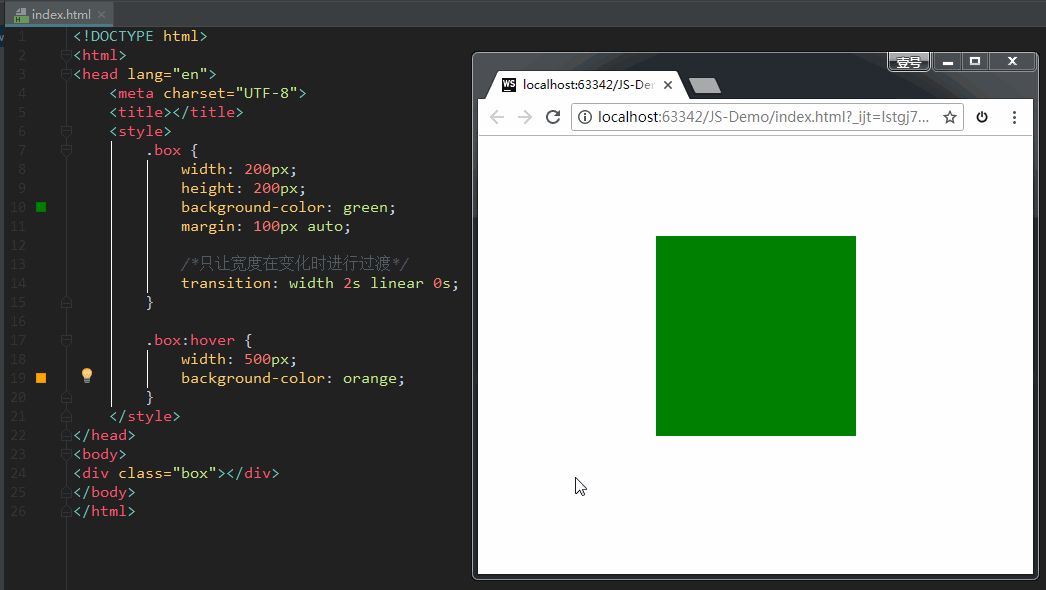
如果设置 transition-property: width,意思是只让盒子的宽度在变化时进行过渡。效果如下:
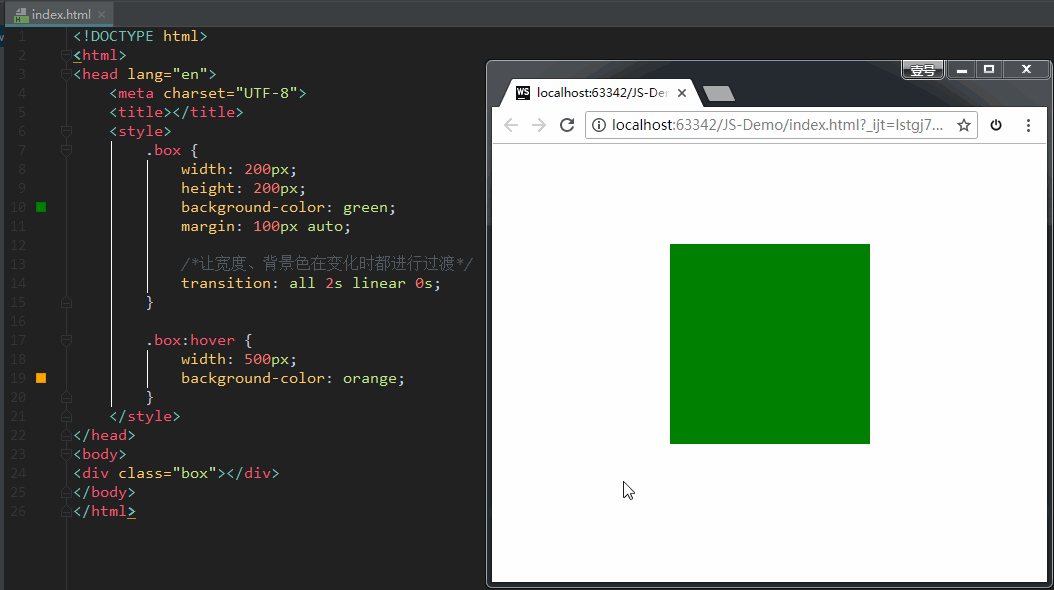
如果设置 transition-property: all,意思是让盒子的所有属性(包括宽度、背景色等)在变化时都进行过渡。效果如下:
案例:小米商品详情
代码:
<!DOCTYPE html>
<html lang="en">
<head>
    <meta charset="UTF-8">
    <title>CSS 过渡</title>
    <style>
        body {
            margin: 0;
            padding: 0;
            background-color: #eeeeee;
        }

        .content {
            width: 800px;
            height: 320px;
            padding-left: 20px;
            margin: 80px auto;
        }

        .item {
            width: 230px;
            height: 300px;
            text-align: center;
            margin-right: 20px;
            background-color: #FFF;
            float: left;
            position: relative;
            top: 0;
            overflow: hidden; /* 让溢出的内容隐藏起来。意思是让下方的橙色方形先躲起来 */
            transition: all .5s; /* 从最初到鼠标悬停时的过渡 */
        }

        .item img {
            margin-top: 30px;
        }

        .item .desc {
            position: absolute;
            left: 0;
            bottom: -80px;
            width: 100%;
            height: 80px;
            background-color: #ff6700;
            transition: all .5s;
        }

        /* 鼠标悬停时,让 item 整体往上移动5px,且加一点阴影 */
        .item:hover {
            top: -5px;
            box-shadow: 0 0 15px #AAA;
        }

        /* 鼠标悬停时,让下方的橙色方形现身 */
        .item:hover .desc {
            bottom: 0;
        }
    </style>
</head>
<body>
<div class="content">
    <div class="item">
        <img src="./images/1.png" alt="">
    </div>

    <div class="item">
        <img src="./images/2.png" alt="">
        <span class="desc"></span>
    </div>
    <div class="item">
        <img src="./images/3.jpg" alt="">
        <span class="desc"></span>
    </div>
</div>
</body>
</html>
效果如下:
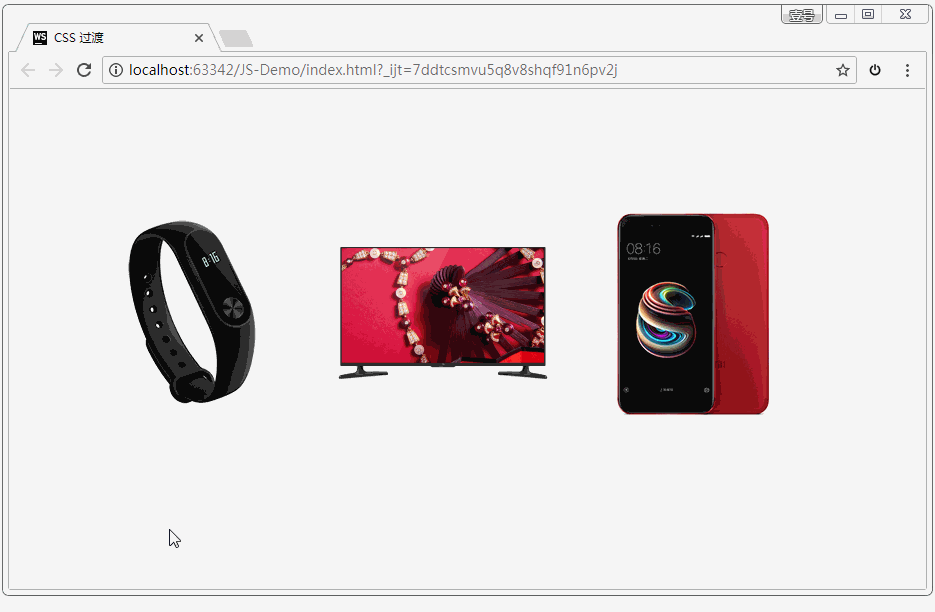
动画效果录制的比较差,但真实体验还是可以的。
工程文件:2018-02-08-小米商品详情过渡
2D 转换
转换是 CSS3 中具有颠覆性的一个特征,可以实现元素的位移、旋转、变形、缩放,甚至支持矩阵方式。
转换再配合过渡和动画,可以取代大量早期只能靠 Flash 才可以实现的效果。
在 CSS3 当中,通过 transform 转换来实现 2D 转换或者 3D 转换。
- 2D转换包括:缩放、移动、旋转。
我们依次来讲解。
1、缩放:scale
格式:
	transform: scale(x, y);

	transform: scale(2, 0.5);
参数解释: x:表示水平方向的缩放倍数。y:表示垂直方向的缩放倍数。如果只写一个值就是等比例缩放。
取值:大于1表示放大,小于1表示缩小。不能为百分比。
格式举例:
<!DOCTYPE html>
<html>
<head lang="en">
    <meta charset="UTF-8">
    <title></title>
    <style>
        .box {
            width: 1000px;
            margin: 100px auto;
        }

        .box div {
            width: 300px;
            height: 150px;
            background-color: pink;
            float: left;
            margin-right: 15px;
            color: white;
            text-align: center;
            font: 400 30px/150px “宋体”;

        }

        .box .box2 {
            background-color: green;
            transition: all 1s;
        }

        .box .box2:hover {
            /*width: 500px;*/
            /*height: 400px;*/
            background-color: yellowgreen;

            /* transform:  css3中用于做变换的属性
                scale(x,y):缩放 */
            transform: scale(2, 0.5);
        }

    </style>
</head>
<body>
<div class="box">
    <div class="box1">1</div>
    <div class="box2">2</div>
    <div class="box3">3</div>
</div>

</body>
</html>
效果:
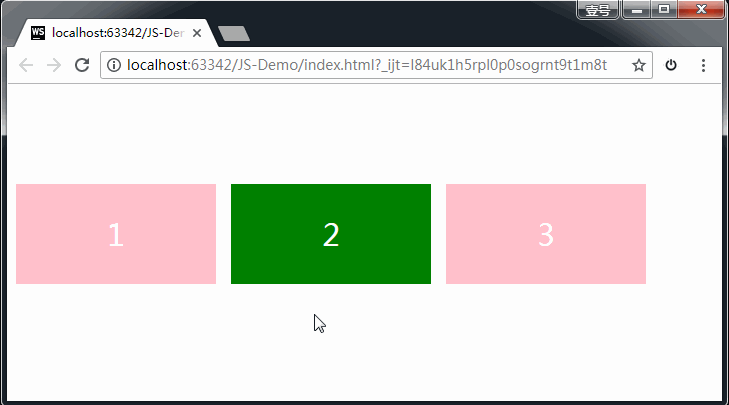
上图可以看到,给 box1 设置 2D 转换,并不会把兄弟元素挤走。
2、位移:translate
格式:
	transform: translate(水平位移, 垂直位移);

	transform: translate(-50%, -50%);
参数解释:
-
参数为百分比,相对于自身移动。
-
正值:向右和向下。 负值:向左和向上。如果只写一个值,则表示水平移动。
格式举例:
<!DOCTYPE html>
<html>
<head lang="en">
    <meta charset="UTF-8">
    <title></title>
    <style>
        .box {
            width: 1000px;
            margin: 100px auto;
        }

        .box > div {
            width: 300px;
            height: 150px;
            border: 1px solid #000;
            background-color: red;
            float: left;
            margin-right: 30px;
        }

        div:nth-child(2) {
            background-color: pink;
            transition: all 1s;
        }

        /* translate:(水平位移,垂直位移)*/
        div:nth-child(2):hover {
            transform: translate(-50%, -50%);
        }
    </style>

</head>
<body>
<div class="box">
    <div class="box1">1</div>
    <div class="box2">2</div>
    <div class="box3">3</div>
</div>

</body>
</html>
效果:
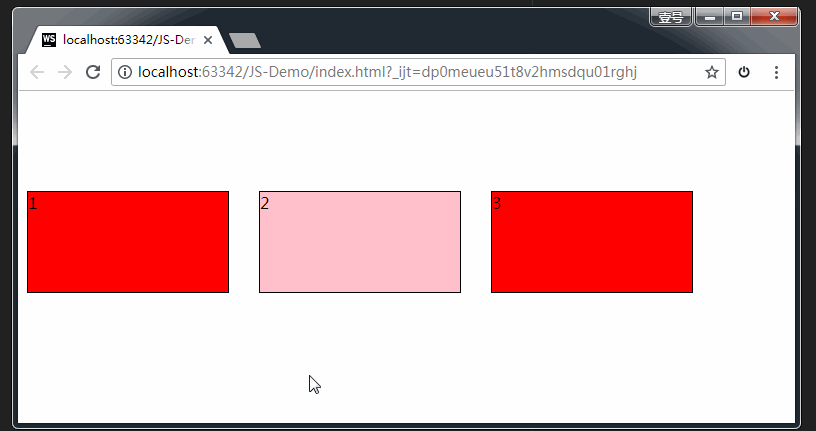
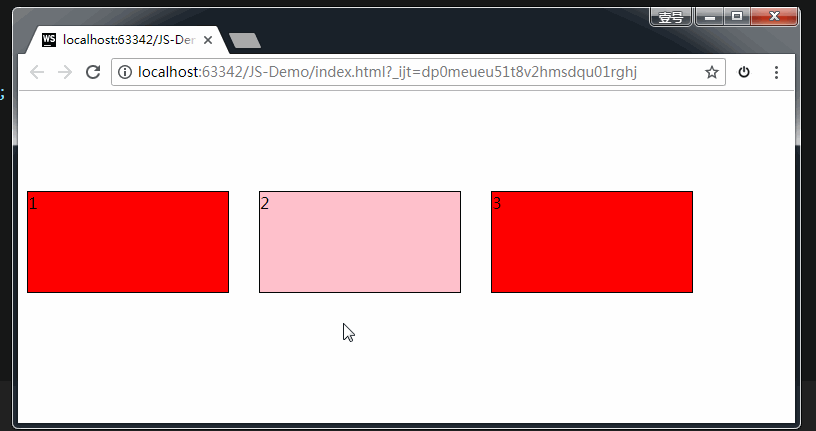
上图中,因为我在操作的时候,鼠标悬停后,立即进行了略微的移动,所以产生了两次动画。正确的效果应该是下面这样的:
**应用:**让绝对定位中的盒子在父亲里居中
我们知道,如果想让一个标准流中的盒子在父亲里居中(水平方向看),可以将其设置margin: 0 auto属性。
可如果盒子是绝对定位的,此时已经脱标了,如果还想让其居中(位于父亲的正中间),可以这样做:
	div {
		width: 600px;
		height: 60px;
		position: absolute;  绝对定位的盒子
		left: 50%;           首先,让左边线居中
		top: 0;
		margin-left: -300px;  然后,向左移动宽度(600px)的一半
	}
如上方代码所示,我们先让这个宽度为600px的盒子,左边线居中,然后向左移动宽度(600px)的一半,就达到效果了。
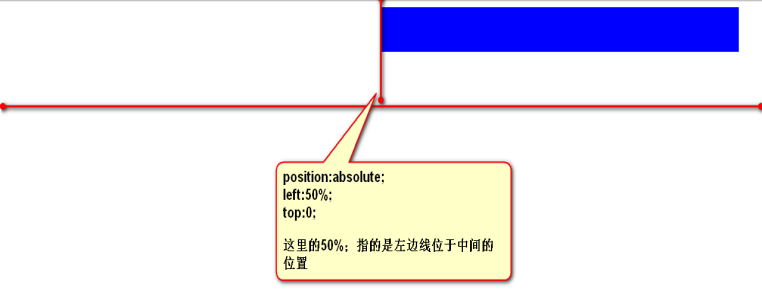
现在,我们还可以利用偏移 translate 来做,这也是比较推荐的写法:
	div {
	    width: 600px;
	    height: 60px;
	    background-color: red;
	    position: absolute;       绝对定位的盒子
	    left: 50%;               首先,让左边线居中
	    top: 0;
	    transform: translate(-50%);    然后,利用translate,往左走自己宽度的一半【推荐写法】
	}
3、旋转:rotate
格式:
	transform: rotate(角度);

	transform: rotate(45deg);
参数解释:正值 顺时针;负值:逆时针。
举例:
<!DOCTYPE html>
<html>
<head lang="en">
    <meta charset="UTF-8">
    <title></title>
    <style>
        .box {
            width: 200px;
            height: 200px;
            background-color: red;
            margin: 50px auto;
            color: #fff;
            font-size: 50px;
            transition: all 2s; /* 过渡:让盒子在进行 transform 转换的时候,有个过渡期 */
        }

        /* rotate(角度)旋转 */
        .box:hover {
            transform: rotate(-405deg); /* 鼠标悬停时,让盒子进行旋转 */
        }

    </style>
</head>
<body>
<div class="box">1</div>

</div>
</body>
</html>
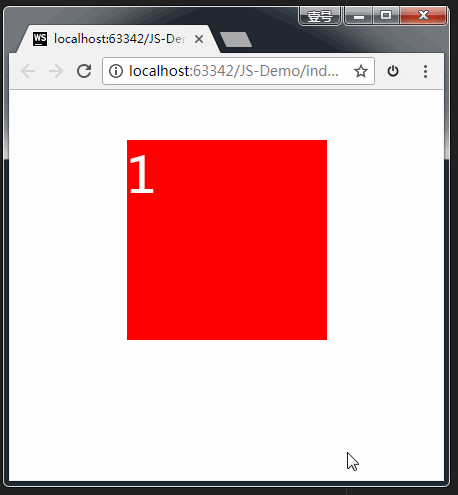
效果:
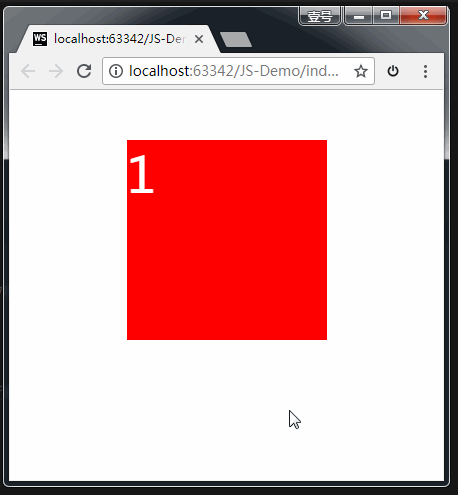
注意,上方代码中,我们给盒子设置了 transform 中的 rotate 旋转,但同时还要给盒子设置 transition 过渡。如果没有这行过渡的代码,旋转会直接一步到位,效果如下:(不是我们期望的效果)
**案例1:**小火箭
<!DOCTYPE html>
<html>
<head lang="en">
    <meta charset="UTF-8">
    <title></title>
    <style>
        html,body{
            height:100%;
        }

        body{
            background-color: #DE8910;
        }
        .rocket{
            position: absolute;
            left:100px;
            top:600px;
            height: 120px;
            transform:translate(-200px ,200px) rotate(45deg);
            transition:all 1s ease-in;
        }

        body:hover .rocket{
            transform:translate(500px,-500px) rotate(45deg);
        }
    </style>
</head>
<body>
    <img  class="rocket" src="images/rocket.png" alt=""/>
</body>
</html>
上方代码中,我们将 transform 的两个小属性合并起来写了。
小火箭图片的url:http://img.smyhvae.com/20180208-rocket.png

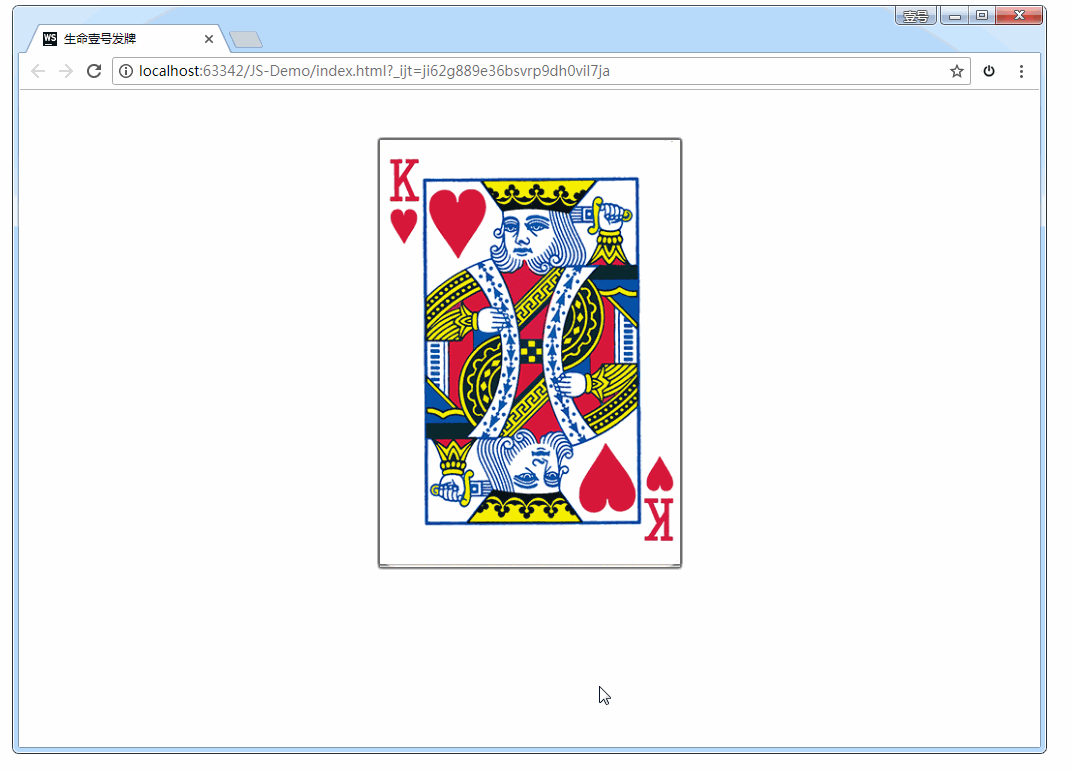
**案例2:**扑克牌
rotate 旋转时,默认是以盒子的正中心为坐标原点的。如果想改变旋转的坐标原点,可以用transform-origin属性。格式如下:
	transform-origin: 水平坐标 垂直坐标;

	transform-origin: 50px 50px;

	transform-origin: center bottom;   //旋转时,以盒子底部的中心为坐标原点
我们来看一下 rotate 结合 transform-origin 的用法举例。
代码如下:
<!DOCTYPE html>
<html>
<head lang="en">
    <meta charset="UTF-8">
    <title></title>
    <style>
        body {
            /*background-color: #eee;*/
        }

        .box {

            width: 300px;
            height: 440px;
            margin: 100px auto;
            position: relative;
        }

        img {
            width: 100%;
            transition: all 1.5s;
            position: absolute;     /* 既然扑克牌是叠在一起的,那就都用绝对定位 */
            left: 0;
            top: 0;

            transform-origin: center bottom; /*旋转时,以盒子底部的中心为坐标原点*/
            box-shadow: 0 0 3px 0 #666;
        }

        .box:hover img:nth-child(6) {
            transform: rotate(-10deg);
        }

        .box:hover img:nth-child(5) {
            transform: rotate(-20deg);
        }

        .box:hover img:nth-child(4) {
            transform: rotate(-30deg);
        }

        .box:hover img:nth-child(3) {
            transform: rotate(-40deg);
        }

        .box:hover img:nth-child(2) {
            transform: rotate(-50deg);
        }

        .box:hover img:nth-child(1) {
            transform: rotate(-60deg);
        }

        .box:hover img:nth-child(8) {
            transform: rotate(10deg);
        }

        .box:hover img:nth-child(9) {
            transform: rotate(20deg);
        }

        .box:hover img:nth-child(10) {
            transform: rotate(30deg);
        }

        .box:hover img:nth-child(11) {
            transform: rotate(40deg);
        }

        .box:hover img:nth-child(12) {
            transform: rotate(50deg);
        }

        .box:hover img:nth-child(13) {
            transform: rotate(60deg);
        }

    </style>
</head>
<body>
<div class="box">
    <img src="images/pk1.png"/>
    <img src="images/pk2.png"/>
    <img src="images/pk1.png"/>
    <img src="images/pk2.png"/>
    <img src="images/pk1.png"/>
    <img src="images/pk2.png"/>
    <img src="images/pk1.png"/>
    <img src="images/pk2.png"/>
    <img src="images/pk1.png"/>
    <img src="images/pk2.png"/>
    <img src="images/pk1.png"/>
    <img src="images/pk2.png"/>
    <img src="images/pk1.png"/>
</div>
</body>
</html>
效果如下:
4、倾斜
暂略。
3D 转换
1、旋转:rotateX、rotateY、rotateZ
3D坐标系(左手坐标系)
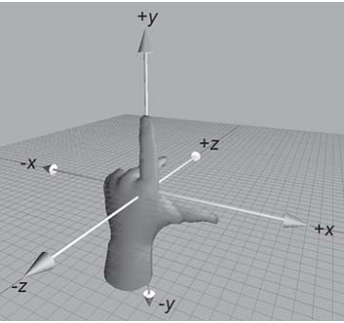
如上图所示,伸出左手,让拇指和食指成“L”形,大拇指向右,食指向上,中指指向前方。拇指、食指和中指分别代表X、Y、Z轴的正方向,这样我们就建立了一个左手坐标系。
浏览器的这个平面,是X轴、Y轴;垂直于浏览器的平面,是Z轴。
旋转的方向:(左手法则)
左手握住旋转轴,竖起拇指指向旋转轴的正方向,正向就是其余手指卷曲的方向。
从上面这句话,我们也能看出:所有的3d旋转,对着正方向去看,都是顺时针旋转。
格式:
	transform: rotateX(360deg);    //绕 X 轴旋转360度

	transform: rotateY(360deg);    //绕 Y 轴旋转360度

	transform: rotateZ(360deg);    //绕 Z 轴旋转360度
格式举例:
(1)rotateX 举例:
<!DOCTYPE html>
<html>
<head lang="en">
    <meta charset="UTF-8">
    <title></title>
    <style>
        .rotateX {
            width: 300px;
            height: 226px;
            margin: 200px auto;

            /* 透视 :加给变换的父盒子*/
            /* 设置的是用户的眼睛距离 平面的距离*/
            /* 透视效果只是视觉上的呈现,并不是正真的3d*/
            perspective: 110px;
        }

        img {
            /* 过渡*/
            transition: transform 2s;
        }

        /* 所有的3d旋转,对着正方向去看,都是顺时针旋转*/
        .rotateX:hover img {
            transform: rotateX(360deg);
        }

    </style>
</head>
<body>
<div class="rotateX">
    <img src="images/x.jpg" alt=""/>
</div>
</body>
</html>
效果:
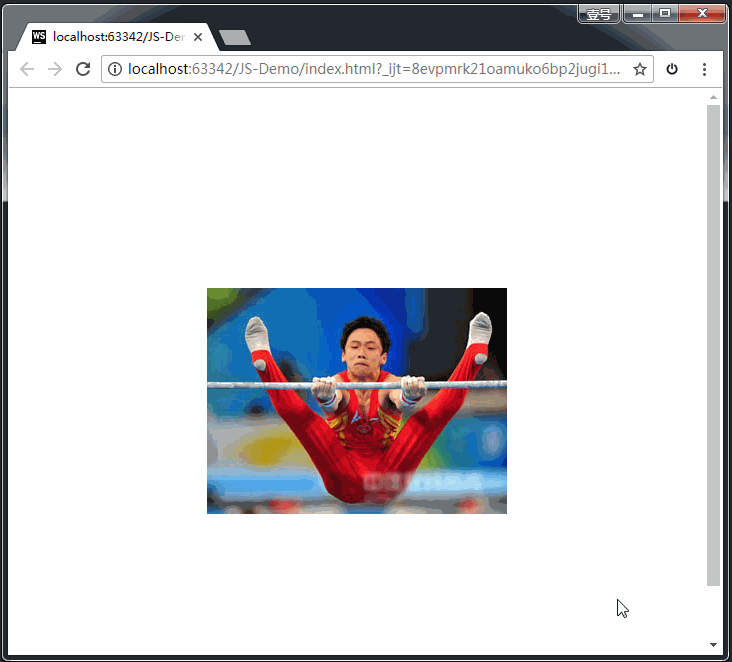
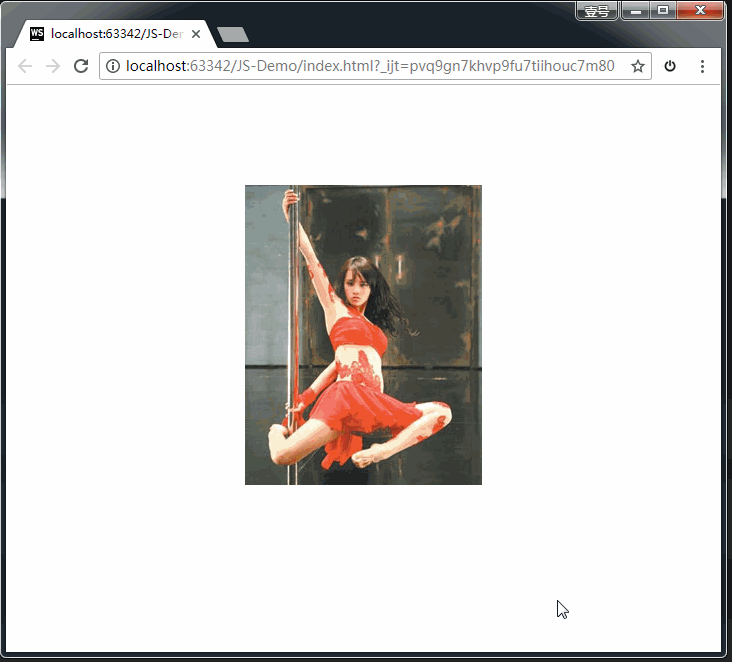
上方代码中,我们最好加个透视的属性,方能看到3D的效果;没有这个属性的话,图片旋转的时候,像是压瘪了一样。
而且,透视的是要加给图片的父元素 div,方能生效。我们在后面会讲解透视属性。
(2)rotateY 举例:
<!DOCTYPE html>
<html>
<head lang="en">
    <meta charset="UTF-8">
    <title></title>
    <style>
        .rotateY {
            width: 237px;
            height: 300px;
            margin: 100px auto;

            /* 透视 */
            perspective: 150px;
        }

        img {
            transition: all 2s;  /* 过渡 */
        }

        .rotateY:hover img {
            transform: rotateY(360deg);
        }
    </style>
</head>
<body>
<div class="rotateY">
    <img src="images/y.jpg" alt=""/>
</div>
</body>
</html>
效果:
(3)rotateZ 举例:
<!DOCTYPE html>
<html>
<head lang="en">
    <meta charset="UTF-8">
    <title></title>
    <style>
        .rotateZ {
            width: 330px;
            height: 227px;
            margin: 100px auto;

            /* 透视*/
            perspective: 200px;
        }

        img {
            transition: all 1s;
        }

        .rotateZ:hover img {
            transform: rotateZ(360deg);
        }
    </style>
</head>
<body>
<div class="rotateZ">
    <img src="images/z.jpg" alt=""/>
</div>
</body>
</html>
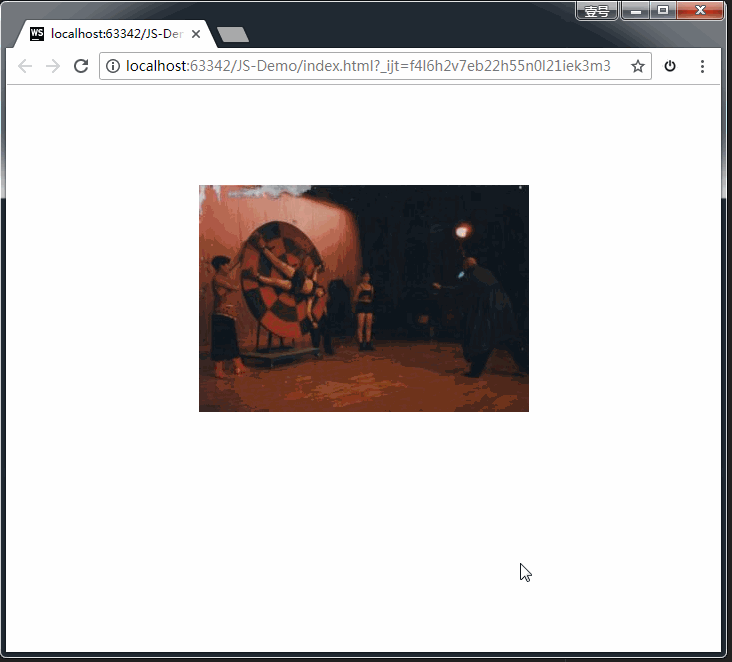
效果:
案例:百度钱包的水平翻转效果
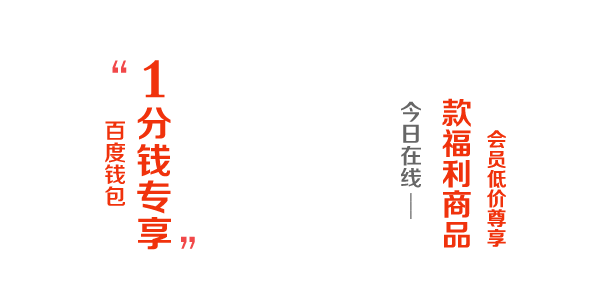
现在有下面这张图片素材:
要求做成下面这种效果:
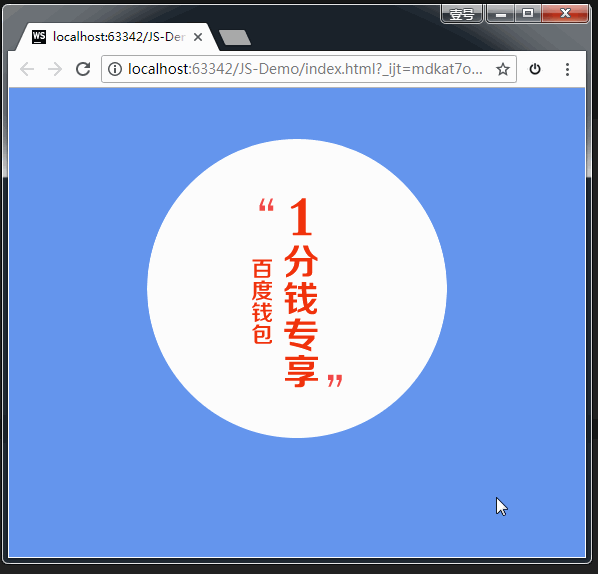
上面这张图片素材其实用的是精灵图。实现的代码如下:
<!DOCTYPE html>
<html>
<head lang="en">
    <meta charset="UTF-8">
    <title></title>
    <style>
        body {
            background-color: cornflowerblue;
        }

        .box {
            width: 300px;
            height: 300px;
            /*border: 1px solid #000;*/
            margin: 50px auto;
            position: relative;
        }

        .box > div {
            width: 100%;
            height: 100%;
            position: absolute;
            /*border: 1px solid #000;*/
            border-radius: 50%;
            transition: all 2s;
            backface-visibility: hidden;
        }

        .box1 {
            background: url(images/bg.png) left 0 no-repeat; /*默认显示图片的左半边*/
        }

        .box2 {
            background: url(images/bg.png) right 0 no-repeat;
            transform: rotateY(180deg); /*让图片的右半边默认时,旋转180度,就可以暂时隐藏起来*/

        }

        .box:hover .box1 {
            transform: rotateY(180deg); /*让图片的左半边转消失*/
        }

        .box:hover .box2 {
            transform: rotateY(0deg); /*让图片的左半边转出现*/
        }
    </style>
</head>
<body>
<div class="box">
    <div class="box1"></div>
    <div class="box2"></div>
</div>
</body>
</html>
2、移动:translateX、translateY、translateZ
格式:
	transform: translateX(100px);    //沿着 X 轴移动

	transform: translateY(360px);    //沿着 Y 轴移动

	transform: translateZ(360px);    //沿着 Z 轴移动
格式举例:
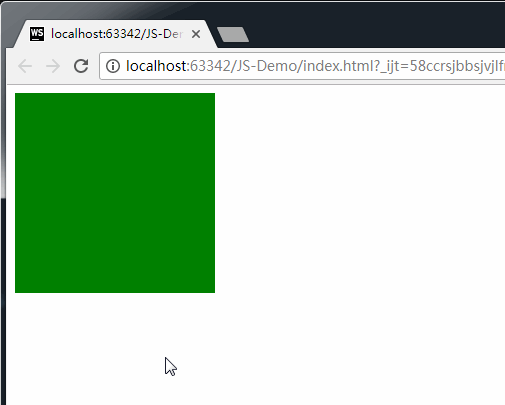
(1)translateX 举例:
<!DOCTYPE html>
<html>
<head lang="en">
    <meta charset="UTF-8">
    <title></title>
    <style>
        .box {
            width: 200px;
            height: 200px;
            background: green;
            transition: all 1s;
        }

        .box:hover {
            transform: translateX(100px);
        }
    </style>
</head>
<body>
<div class="box">

</div>
</body>
</html>
效果:
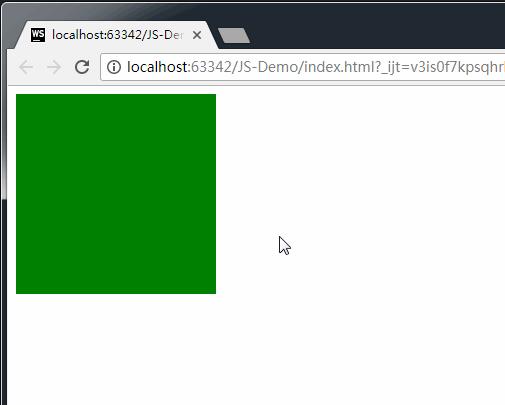
(2)translateY 举例:
<!DOCTYPE html>
<html>
<head lang="en">
    <meta charset="UTF-8">
    <title></title>
    <style>
        .box {
            width: 200px;
            height: 200px;
            background: green;
            transition: all 1s;
        }

        .box:hover {
            transform: translateY(100px);
        }
    </style>
</head>
<body>
<div class="box">

</div>
</body>
</html>
效果:
(3)translateZ 举例:
<!DOCTYPE html>
<html>
<head lang="en">
    <meta charset="UTF-8">
    <title></title>
    <style>
        body {
            /* 给box的父元素加透视效果*/
            perspective: 1000px;
        }

        .box {
            width: 250px;
            height: 250px;
            background: green;
            transition: all 1s;
            margin: 200px auto
        }

        .box:hover {
            /* translateZ必须配合透视来使用*/
            transform: translateZ(400px);
        }
    </style>
</head>
<body>
<div class="box">

</div>
</body>
</html>
效果:
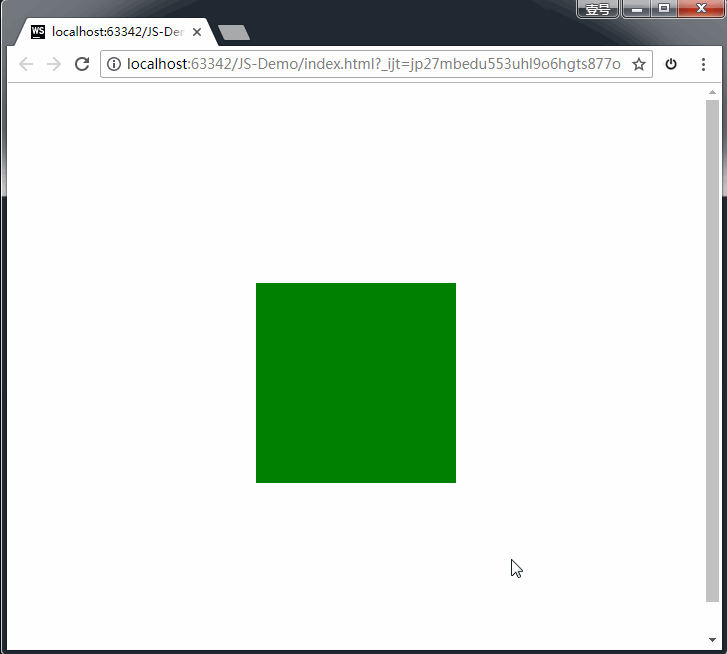
上方代码中,如果不加透视属性,是看不到translateZ的效果的。
3、透视:perspective
电脑显示屏是一个 2D 平面,图像之所以具有立体感(3D效果),其实只是一种视觉呈现,通过透视可以实现此目的。
透视可以将一个2D平面,在转换的过程当中,呈现3D效果。但仅仅只是视觉呈现出 3d 效果,并不是正真的3d。
格式有两种写法:
-
作为一个属性,设置给父元素,作用于所有3D转换的子元素
-
作为 transform 属性的一个值,做用于元素自身。
格式举例:
perspective: 500px;
4、3D呈现(transform-style)
3D元素构建是指某个图形是由多个元素构成的,可以给这些元素的父元素设置transform-style: preserve-3d来使其变成一个真正的3D图形。属性值可以如下:
	transform-style: preserve-3d;     /* 让 子盒子 位于三维空间里 */

	transform-style: flat;            /* 让子盒子位于此元素所在的平面内(子盒子被扁平化) */
**案例:**立方体
<!DOCTYPE html>
<html>
<head lang="en">
    <meta charset="UTF-8">
    <title></title>
    <style>
        .box {
            width: 250px;
            height: 250px;
            border: 1px dashed red;
            margin: 100px auto;
            position: relative;
            border-radius: 50%;

            /* 让子盒子保持3d效果*/

            transform-style: preserve-3d;

            /*transform:rotateX(30deg) rotateY(-30deg);*/

            animation: gun 8s linear infinite;
        }

        .box > div {
            width: 100%;
            height: 100%;
            position: absolute;
            text-align: center;
            line-height: 250px;
            font-size: 60px;
            color: #daa520;
        }

        .left {
            background-color: rgba(255, 0, 0, 0.3);
            /* 变换中心*/
            transform-origin: left;
            /* 变换*/
            transform: rotateY(90deg) translateX(-125px);
        }

        .right {
            background: rgba(0, 0, 255, 0.3);
            transform-origin: right;
            /* 变换*/
            transform: rotateY(90deg) translateX(125px);
        }

        .forward {
            background: rgba(255, 255, 0, 0.3);
            transform: translateZ(125px);
        }

        .back {
            background: rgba(0, 255, 255, 0.3);
            transform: translateZ(-125px);
        }

        .up {
            background: rgba(255, 0, 255, 0.3);
            transform: rotateX(90deg) translateZ(125px);
        }

        .down {
            background: rgba(99, 66, 33, 0.3);
            transform: rotateX(-90deg) translateZ(125px);
        }

        @keyframes gun {
            0% {
                transform: rotateX(0deg) rotateY(0deg);
            }

            100% {
                transform: rotateX(360deg) rotateY(360deg);
            }
        }
    </style>
</head>
<body>
<div class="box">
    <div class="up">上</div>
    <div class="down">下</div>
    <div class="left">左</div>
    <div class="right">右</div>
    <div class="forward">前</div>
    <div class="back">后</div>
</div>
</body>
</html>
动画
动画是CSS3中具有颠覆性的特征,可通过设置多个节点 来精确控制一个或一组动画,常用来实现复杂的动画效果。
1、定义动画的步骤
(1)通过@keyframes定义动画;
(2)将这段动画通过百分比,分割成多个节点;然后各节点中分别定义各属性;
(3)在指定元素里,通过 animation 属性调用动画。
之前,我们在 js 中定义一个函数的时候,是先定义,再调用:
    js 定义函数:
        function fun(){ 函数体 }

     调用:
     	fun();
同样,我们在 CSS3 中定义动画的时候,也是先定义,再调用:
    定义动画:
        @keyframes 动画名{
            from{ 初始状态 }
            to{ 结束状态 }
        }

     调用:
      animation: 动画名称 持续时间;
其中,animation属性的格式如下:
            animation: 定义的动画名称 持续时间  执行次数  是否反向  运动曲线 延迟执行。(infinite 表示无限次)

            animation: move1 1s  alternate linear 3;

            animation: move2 4s;
定义动画的格式举例:
<!DOCTYPE html>
<html>
<head lang="en">
    <meta charset="UTF-8">
    <title></title>
    <style>
        .box {
            width: 100px;
            height: 100px;
            margin: 100px;
            background-color: red;

            /* 调用动画*/
            /* animation: 动画名称 持续时间  执行次数  是否反向  运动曲线 延迟执行。infinite 表示无限次*/
            /*animation: move 1s  alternate linear 3;*/
            animation: move2 4s;
        }

        /* 方式一:定义一组动画*/
        @keyframes move1 {
            from {
                transform: translateX(0px) rotate(0deg);
            }
            to {
                transform: translateX(500px) rotate(555deg);
            }
        }

        /* 方式二:定义多组动画*/
        @keyframes move2 {
            0% {
                transform: translateX(0px) translateY(0px);
                background-color: red;
                border-radius: 0;
            }

            25% {
                transform: translateX(500px) translateY(0px);

            }

            /*动画执行到 50% 的时候,背景色变成绿色,形状变成圆形*/
            50% {
                /* 虽然两个方向都有translate,但其实只是Y轴上移动了200px。
                因为X轴的500px是相对最开始的原点来说的。可以理解成此时的 translateX 是保存了之前的位移 */
                transform: translateX(500px) translateY(200px);
                background-color: green;
                border-radius: 50%;
            }

            75% {
                transform: translateX(0px) translateY(200px);
            }

            /*动画执行到 100% 的时候,背景色还原为红色,形状还原为正方形*/
            100% {
                /*坐标归零,表示回到原点。*/
                transform: translateX(0px) translateY(0px);
                background-color: red;
                border-radius: 0;
            }
        }
    </style>
</head>
<body>
<div class="box">

</div>
</body>
</html>
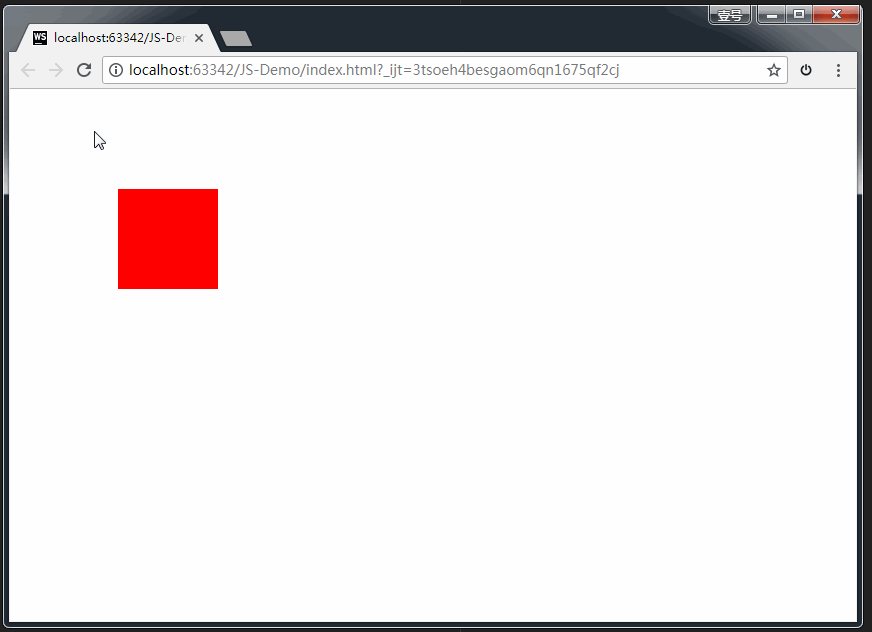
注意好好看代码中的注释。
效果如下:
2、动画属性
我们刚刚在调用动画时,animation属性的格式如下:
animation属性的格式如下:
            animation: 定义的动画名称  持续时间  执行次数  是否反向  运动曲线 延迟执行。(infinite 表示无限次)

            animation: move1 1s  alternate linear 3;

            animation: move2 4s;
可以看出,这里的 animation 是综合属性,接下来,我们把这个综合属性拆分看看。
(1)动画名称:
animation-name: move;
(2)执行一次动画的持续时间:
animation-duration: 4s;
备注:上面两个属性,是必选项,且顺序固定。
(3)动画的执行次数:
animation-iteration-count: 1; //iteration的含义表示迭代
属性值infinite表示无数次。
(3)动画的方向:
animation-direction: alternate;
属性值:normal 正常,alternate 反向。
(4)动画延迟执行:
animation-delay: 1s;
(5)设置动画结束时,盒子的状态:
animation-fill-mode: forwards;
属性值: forwards:保持动画结束后的状态(默认), backwards:动画结束后回到最初的状态。
(6)运动曲线:
animation-timing-function: ease-in;
属性值可以是:linear ease-in-out steps()等。
注意,如果把属性值写成** steps(),则表示动画不是连续执行**,而是间断地分成几步执行。我们接下来专门讲一下属性值 steps()。
steps()的效果
我们还是拿上面的例子来举例,如果在调用动画时,我们写成:
animation: move2 4s steps(2);
效果如下:
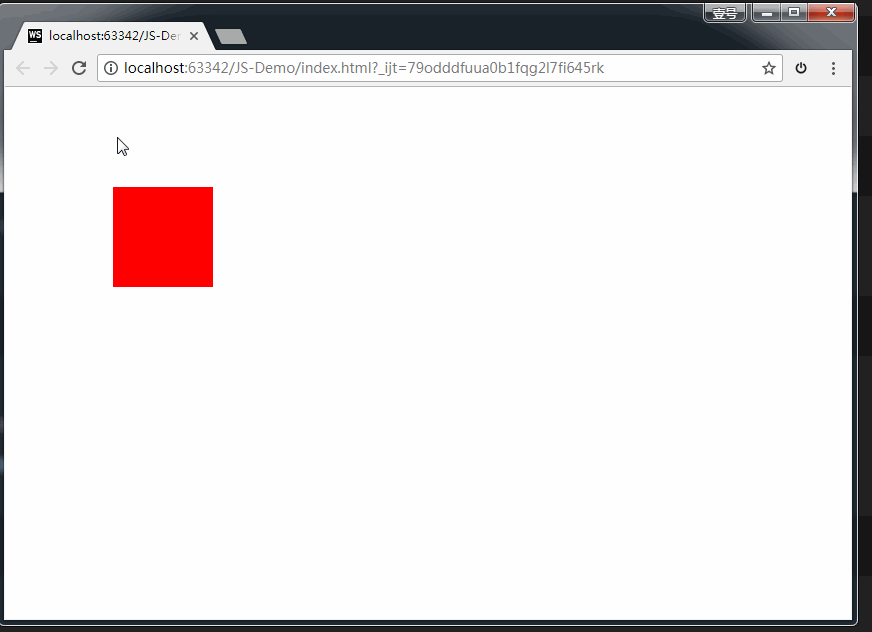
有了属性值 steps(),我们就可以作出很多不连续地动画效果。比如时钟;再比如,通过多张静态的鱼,作出一张游动的鱼。
**step()举例:**时钟的简易模型
<!DOCTYPE html>
<html>
<head lang="en">
    <meta charset="UTF-8">
    <title></title>
    <style>
        div {
            width: 3px;
            height: 200px;
            background-color: #000;
            margin: 100px auto;
            transform-origin: center bottom;    /* 旋转的中心点是底部 */
            animation: myClock 60s steps(60) infinite;
        }

        @keyframes myClock {
            0% {
                transform: rotate(0deg);
            }

            100% {
                transform: rotate(360deg);
            }
        }
    </style>
</head>
<body>
<div></div>
</body>
</html>
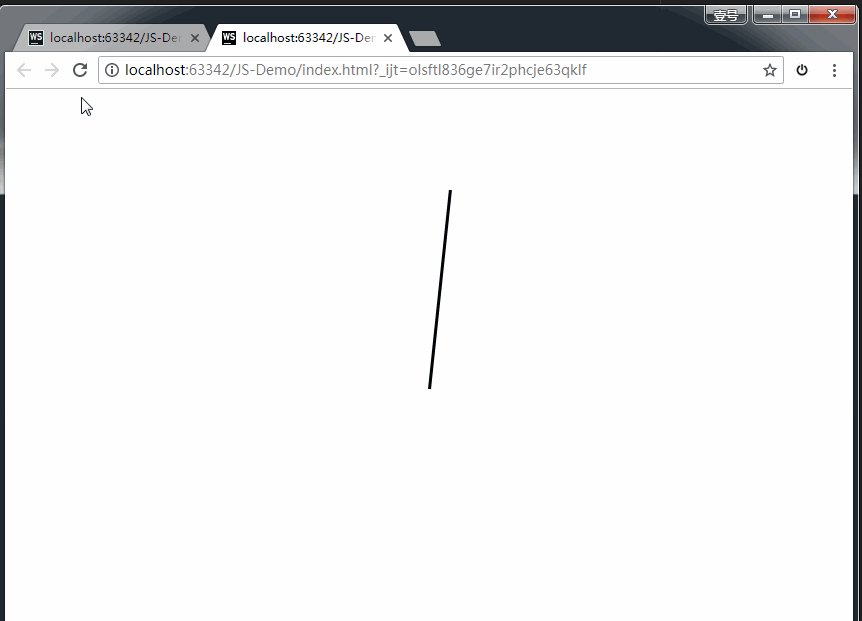
上方代码,我们通过一个黑色的长条div,旋转360度,耗时60s,分成60步完成。即可实现。
效果如下:
动画举例:摆动的鱼
现在,我们要做下面这种效果:
PS:图片的url是http://img.smyhvae.com/20180209_1245.gif,图片较大,如无法观看,可在浏览器中单独打开。

为了作出上面这种效果,要分成两步。
(1)第一步:让鱼在原地摆动
鱼在原地摆动并不是一张 gif动图,她其实是由很多张静态图间隔地播放,一秒钟播放完毕,就可以了:
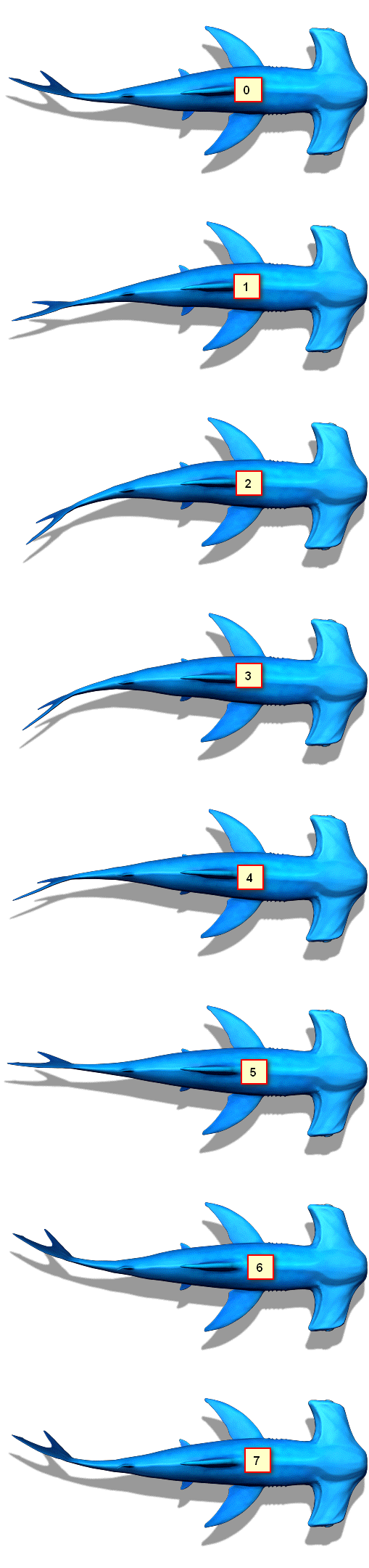
上面这张大图的尺寸是:宽 509 px、高 2160 px。
我们可以理解成,每一帧的尺寸是:宽 509 px、高 270 px。270 * 8 = 2160。让上面这张大图,在一秒内从 0px 的位置往上移动2160px,分成8步来移动。就可以实现了。
代码是:
<!DOCTYPE html>
<html>
<head lang="en">
    <meta charset="UTF-8">
    <title></title>
    <style>
        .shark {
            width: 509px;
            height: 270px; /*盒子的宽高是一帧的宽高*/
            border: 1px solid #000;
            margin: 100px auto;
            background: url(images/shark.png) left top; /* 让图片一开始位于 0 px的位置 */
            animation: sharkRun 1s steps(8) infinite; /* 一秒之内,从顶部移动到底部,分八帧, */
        }

        @keyframes sharkRun {
            0% {
            }

            /* 270 * 8 = 2160 */
            100% {
                background-position: left -2160px; /* 动画结束时,让图片位于最底部 */
            }
        }
    </style>
</head>
<body>
<div class="sharkBox">
    <div class="shark"></div>
</div>

</div>
</body>
</html>
效果如下:
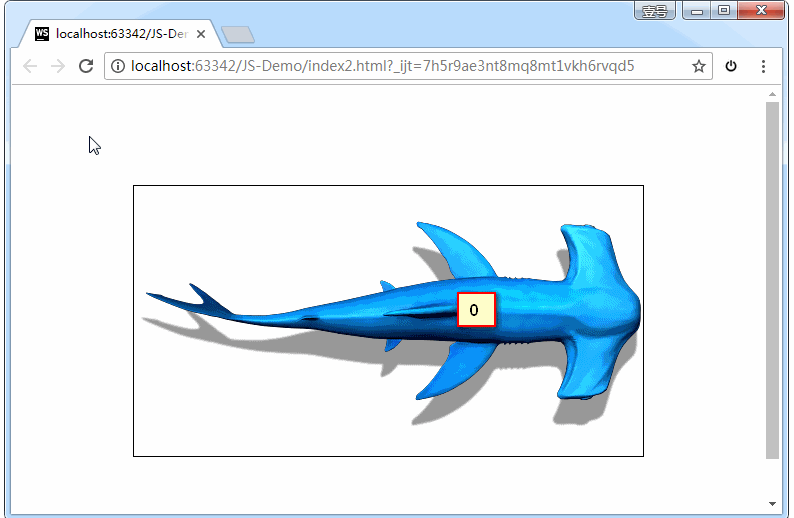
我们不妨把上面的动画的持续时间从1s改成 8s,就可以看到动画的慢镜头:
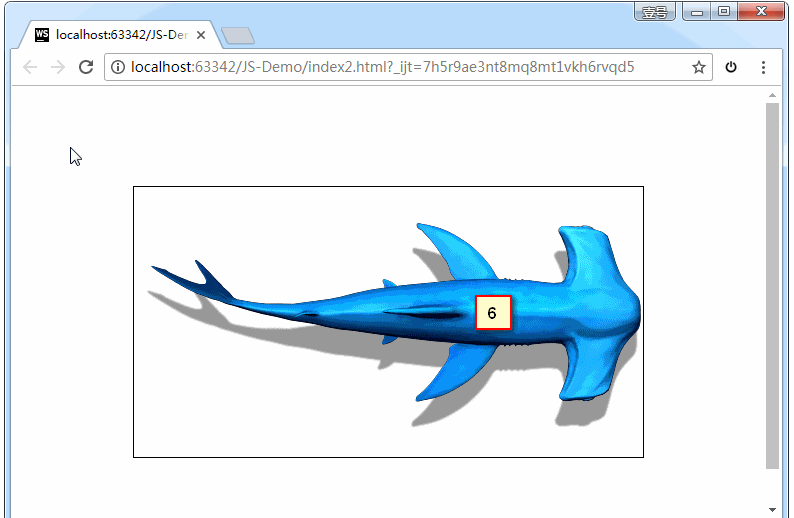
这下,你应该恍然大悟了。
(2)第二步:让鱼所在的盒子向前移动。
实现的原理也很简单,我们在上一步中已经让shark这个盒子实现了原地摇摆,现在,让 shark 所在的父盒子 sharkBox向前移动,即可。完整版代码是:
<!DOCTYPE html>
<html>
<head lang="en">
    <meta charset="UTF-8">
    <title></title>
    <style>
        .shark {
            width: 509px;
            height: 270px; /* 盒子的宽高是一帧的宽高 */
            border: 1px solid #000;
            margin: 100px auto;
            background: url(images/shark.png) left top; /* 让图片一开始位于 0 px的位置 */
            animation: sharkRun 1s steps(8) infinite; /* 一秒之内,从顶部移动到底部,分八帧 */
        }

        /* 鱼所在的父盒子 */
        .sharkBox {
            width: 509px;
            height: 270px;
            animation: sharkBoxRun 20s linear infinite;
        }

        @keyframes sharkRun {
            0% {
            }

            /* 270 * 8 = 2160 */
            100% {
                background-position: left -2160px; /* 动画结束时,让图片位于最底部 */
            }
        }

        @keyframes sharkBoxRun {
            0% {
                transform: translateX(-600px);
            }

            100% {
                transform: translateX(3000px);
            }
        }

    </style>
</head>
<body>
<div class="sharkBox">
    <div class="shark"></div>
</div>

</div>
</body>
</html>
大功告成。
我的公众号
想学习更多技能?不妨关注我的微信公众号:千古壹号(id:qianguyihao)。
扫一扫,你将发现另一个全新的世界,而这将是一场美丽的意外: