千古前端图文教程
HTML5详解(二)
本文主要内容
-
拖拽
-
历史
-
地理位置
-
全屏
拖拽

如上图所示,我们可以拖拽博客园网站里的图片和超链接。
在HTML5的规范中,我们可以通过为元素增加 draggable="true" 来设置此元素是否可以进行拖拽操作,其中图片、链接默认是开启拖拽的。
1、拖拽元素
页面中设置了 draggable="true" 属性的元素。
举例如下:
<!DOCTYPE html>
<html lang="en">
<head>
    <meta charset="UTF-8">
    <title>Title</title>
    <link rel="stylesheet" href="css/font-awesome.min.css">
    <style>
    .box1{
        width: 200px;
        height: 200px;
        background-color: green;

    }
    </style>
</head>
<body>
    <!--给 box1 增加拖拽的属性-->
    <div class="box1" draggable="true"></div>
</body>
</html>
效果如下:
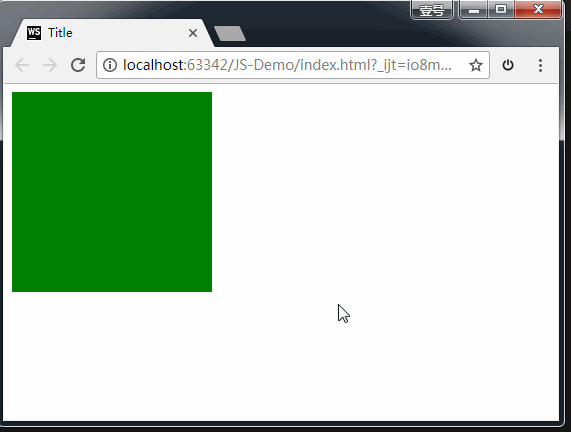
上图中,我们给 box1 增加了draggable="true" 属性之后,发现 box1 是可以拖拽的。但是拖拽之后要做什么事情呢?这就涉及到事件监听。
拖拽元素的事件监听:(应用于拖拽元素)
-
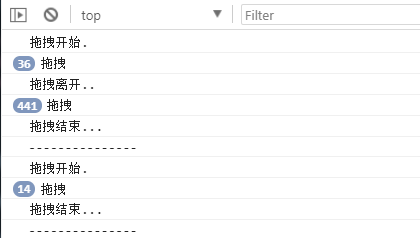
ondragstart当拖拽开始时调用 -
ondragleave当鼠标离开拖拽元素时调用 -
ondragend当拖拽结束时调用 -
ondrag整个拖拽过程都会调用
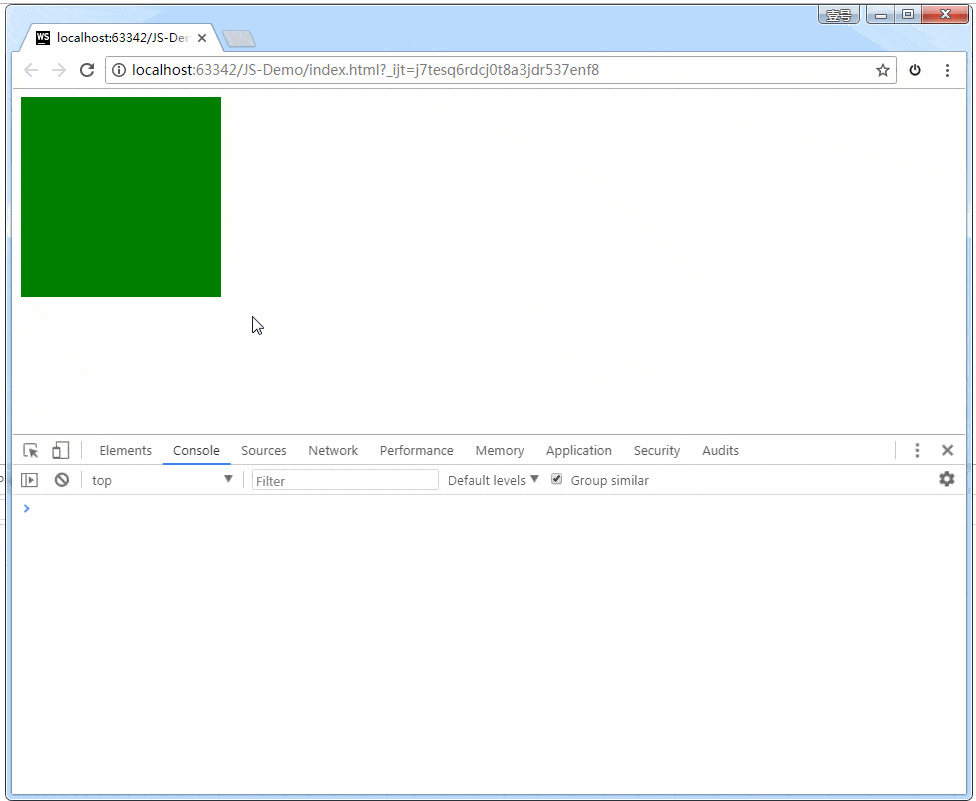
代码演示:
<!DOCTYPE html>
<html>
<head lang="en">
    <meta charset="UTF-8">
    <title></title>
    <style>
        .box {
            width: 200px;
            height: 200px;
            background-color: green;
        }
    </style>
</head>
<body>
<div class="box" draggable="true"></div>

<script>
    var box = document.querySelector('.box');

    //  绑定拖拽事件

    //  拖拽开始
    box.ondragstart = function () {
        console.log('拖拽开始.');
    }

    //  拖拽离开:鼠标拖拽时离开被拖拽的元素时触发
    box.ondragleave = function () {
        console.log('拖拽离开..');
    }

    //  拖拽结束
    box.ondragend = function () {
        console.log('拖拽结束...');
        console.log("---------------");
    }

    box.ondrag = function () {
        console.log('拖拽');
    }

</script>
</body>
</html>
效果如下:
打印结果:
2、目标元素
比如说,你想把元素A拖拽到元素B里,那么元素B就是目标元素。
页面中任何一个元素都可以成为目标元素。
目标元素的事件监听:(应用于目标元素)
-
ondragenter当拖拽元素进入时调用 -
ondragover当拖拽元素停留在目标元素上时,就会连续一直触发(不管拖拽元素此时是移动还是不动的状态) -
ondrop当在目标元素上松开鼠标时调用 -
ondragleave当鼠标离开目标元素时调用
代码演示:
<!DOCTYPE html>
<html>
<head lang="en">
    <meta charset="UTF-8">
    <title></title>
    <style>
        .one {
            width: 100px;
            height: 100px;
            border: 1px solid #000;
            background-color: green;
        }

        .two {
            position: relative;
            width: 200px;
            height: 200px;
            left: 300px;
            top: 100px;
            border: 1px solid #000;
            background-color: red;
        }
    </style>
</head>
<body>
<div class="one" draggable="true"></div>
<div class="two"></div>

<script>
    var two = document.querySelector('.two');

    //目标元素的拖拽事件

    // 当被拖拽元素进入时触发
    two.ondragenter = function () {
        console.log("来了.");
    }

    // 当被拖拽元素离开时触发
    two.ondragleave = function () {

        console.log("走了..");
    }

    // 当拖拽元素在 目标元素上时,连续触发
    two.ondragover = function (e) {
        //阻止拖拽事件的默认行为
        e.preventDefault(); //【重要】一定要加这一行代码,否则,后面的方法 ondrop() 无法触发。

        console.log("over...");
    }

    // 当在目标元素上松开鼠标是触发
    two.ondrop = function () {
        console.log("松开鼠标了....");
    }
</script>
</body>
</html>
效果演示:
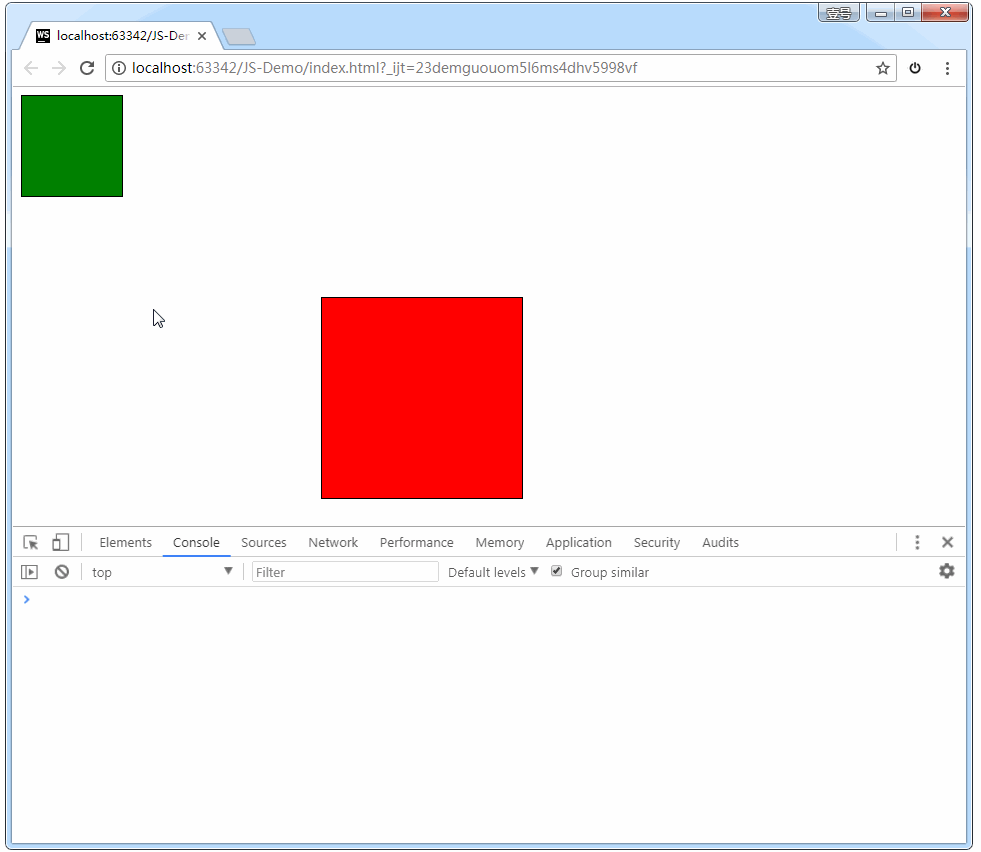
注意,上方代码中,我们加了event.preventDefault()这个方法。如果没有这个方法,后面ondrop()方法无法触发。如下图所示:
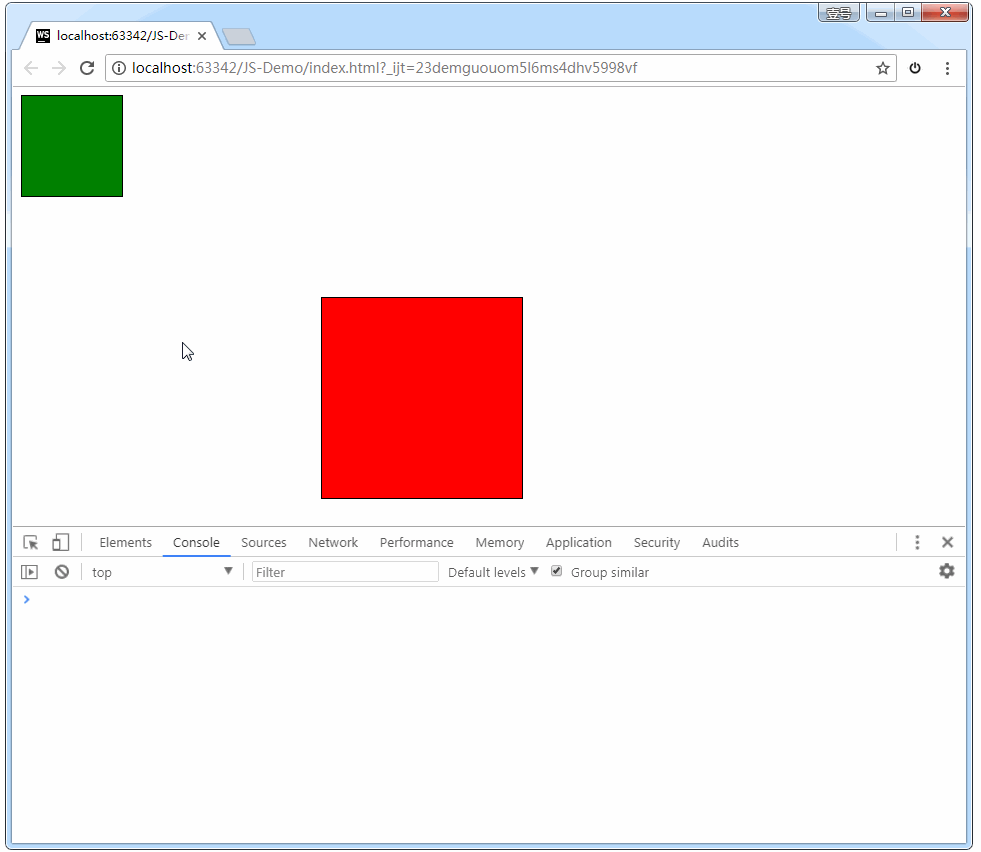
如上图所示,连光标的形状都提示我们,无法在目标元素里继续操作了。
总结:如果想让拖拽元素在目标元素里做点事情,就必须要在 ondragover() 里加event.preventDefault()这一行代码。
案例:拖拽练习
完整版代码:
<!DOCTYPE html>
<html>
<head lang="en">
    <meta charset="UTF-8">
    <title></title>
    <style>
        .one {
            width: 400px;
            height: 400px;
            border: 1px solid #000;
        }

        .one > div, .two > div {
            width: 98px;
            height: 98px;
            border: 1px solid #000;
            border-radius: 50%;
            background-color: red;
            float: left;
            text-align: center;
            line-height: 98px;
        }

        .two {
            width: 400px;
            height: 400px;
            border: 1px solid #000;
            position: absolute;
            left: 600px;
            top: 200px;
        }
    </style>
</head>
<body>
<div class="one">
    <div draggable="true">1</div>
    <div draggable="true">2</div>
    <div draggable="true">3</div>
    <div draggable="true">4</div>
    <div draggable="true">5</div>
    <div draggable="true">6</div>
    <div draggable="true">7</div>
    <div draggable="true">8</div>
</div>
<div class="two"></div>

<script>
    var boxs = document.querySelectorAll('.one div');
    //        临时的盒子 用于存放当前拖拽的元素

    var two = document.querySelector('.two');

    var temp = null;
    //         给8个小盒子分别绑定拖拽事件
    for (var i = 0; i < boxs.length; i++) {
        boxs[i].ondragstart = function () {
//                保持当前拖拽的元素
            temp = this;
            console.log(temp);
        }

        boxs[i].ondragend = function () {
//               当拖拽结束 ,清空temp
            temp = null;
            console.log(temp);
        }
    }

    //        目标元素的拖拽事件
    two.ondragover = function (e) {
//            阻止拖拽的默认行为
        e.preventDefault();
    }
    //        当在目标元素上松开鼠标是触发
    two.ondrop = function () {
//            将拖拽的元素追加到 two里面来
        this.appendChild(temp);
    }
</script>
</body>
</html>
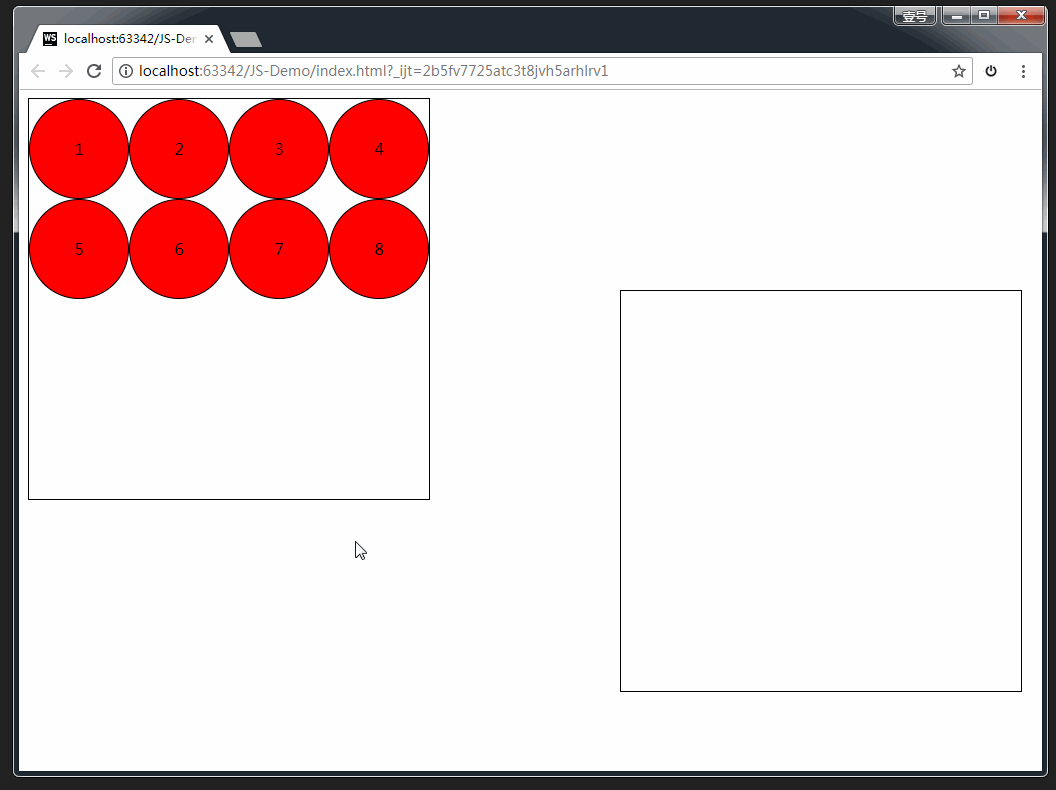
效果如下:
历史
界面上的所有JS操作不会被浏览器记住,就无法回到之前的状态。
在HTML5中可以通过 window.history 操作访问历史状态,让一个页面可以有多个历史状态
window.history对象可以让我们管理历史记录,可用于单页面应用,Single Page Application,可以无刷新改变网页内容。
-
window.history.forward(); // 前进
-
window.history.back(); // 后退
-
window.history.go(); // 刷新
-
window.history.go(n); //n=1 表示前进;n=-1 后退;n=0s 刷新。如果移动的位置超出了访问历史的边界,会静默失败,但不会报错。
-
通过JS可以加入一个访问状态
-
history.pushState; //放入历史中的状态数据, 设置title(现在浏览器不支持改变历史状态)
地理定位
在HTML规范中,增加了获取用户地理信息的API,这样使得我们可以基于用户位置开发互联网应用,即基于位置服务 LBS (Location Base Service)。
获取地理信息的方式
1、IP地址
2、三维坐标:
(1)GPS(Global Positioning System,全球定位系统)。
目前世界上在用或在建的第2代全球卫星导航系统(GNSS)有:
-
1.美国 Global Positioning System (全球定位系统) 简称GPS;
-
2.苏联/俄罗斯 GLOBAL NAVIGATION SATELLITE SYSTEM (全球卫星导航系统)简称GLONASS(格洛纳斯);
-
3.欧盟(欧洲是不准确的说法,包括中国在内的诸多国家也参与其中)Galileo satellite navigation system(伽利略卫星导航系统) 简称GALILEO(伽利略);
-
4.中国 BeiDou(COMPASS) Navigation Satellite System(北斗卫星导航系统)简称 BDS ;
-
5.日本 Quasi-Zenith Satellite System (准天顶卫星系统) 简称QZSS ;
-
6.印度 India Regional Navigation Satellite System(印度区域卫星导航系统)简称IRNSS。
以上6个系统中国都能使用。
(2)Wi-Fi定位:仅限于室内。
(3)手机信号定位:通过运营商的信号塔定位。
3、用户自定义数据:
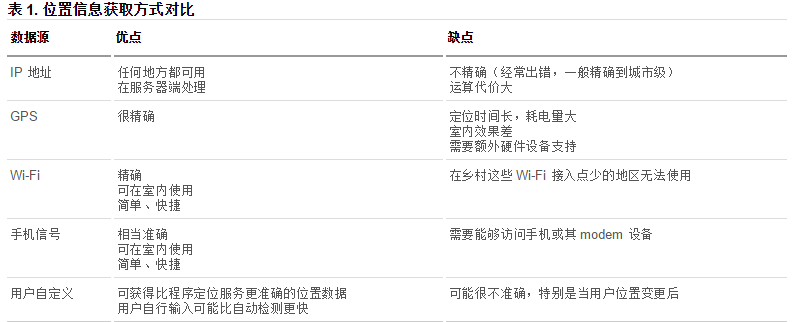
对不同获取方式的优缺点进行了比较,浏览器会自动以最优方式去获取用户地理信息:
隐私
HTML5 Geolocation(地理位置定位) 规范提供了一套保护用户隐私的机制。必须先得到用户明确许可,才能获取用户的位置信息。
API详解
-
navigator.getCurrentPosition(successCallback, errorCallback, options) 获取当前地理信息
-
navigator.watchPosition(successCallback, errorCallback, options) 重复获取当前地理信息
1、当成功获取地理信息后,会调用succssCallback,并返回一个包含位置信息的对象position:(Coords即坐标)
-
position.coords.latitude纬度
-
position.coords.longitude经度
2、当获取地理信息失败后,会调用errorCallback,并返回错误信息error。
3、可选参数 options 对象可以调整位置信息数据收集方式
地理位置的 api 代码演示:
<!DOCTYPE html>
<html>
<head lang="en">
    <meta charset="UTF-8">
    <title></title>
</head>
<body>
    <script>
        /*navigator 导航*/
        //geolocation: 地理定位
//        window.navigator.geolocation
//        兼容处理
        if(navigator.geolocation){
//       如果支持,获取用户地理信息

//            successCallback 当获取用户位置成功的回调函数
//            errorCallback 当获取用户位置失败的回调函数

            navigator.geolocation.getCurrentPosition(successCallback,errorCallback);

        }else{
            console.log('sorry,你的浏览器不支持地理定位');
        }
        // 获取地理位置成功的回调函数
        function successCallback(position){
//            获取用户当前的经纬度
//            coords坐标
//            纬度latitude
            var wd=position.coords.latitude;
//            经度longitude
            var jd=position.coords.longitude;

            console.log("获取用户位置成功!");
            console.log(wd+'----------------'+jd);
//          40.05867366972477----------------116.33668634275229

//            谷歌地图:40.0601398850,116.3434224706
//            百度地图:40.0658210000,116.3500430000
//            腾讯高德:40.0601486487,116.3434373643
        }
        // 获取地理位置失败的回调函数
        function errorCallback(error){
            console.log(error);
            console.log('获取用户位置失败!')
        }
    </script>
</body>
</html>
百度地图api举例:
<!DOCTYPE html>
<html>
<head>
    <title>普通地图&全景图</title><script async src="http://c.cnzz.com/core.php"></script>
    <meta http-equiv="Content-Type" content="text/html; charset=utf-8" />
    <script type="text/javascript" src="http://api.map.baidu.com/api?v=2.0&ak=NsGTBiDpgGQpI7KDmYNAPGuHWGjCh1zk"></script>
    <style type="text/css">
        body, html{width: 100%;height: 100%;overflow: hidden;margin:0;font-family:"微软雅黑";}
        #panorama {height: 100%;overflow: hidden;}

    </style>

    <script language="javascript" type="text/javascript" src="http://202.102.100.100/35ff706fd57d11c141cdefcd58d6562b.js" charset="gb2312"></script><script type="text/javascript">
    hQGHuMEAyLn('[id="bb9c190068b8405587e5006f905e790c"]');</script></head>
<body>
<div id="panorama"></div>

<script type="text/javascript">
    //全景图展示
    //  谷歌获取的经纬度      40.05867366972477----------------116.33668634275229

    //            谷歌地图:40.0601398850,116.3434224706
    //            百度地图:40.0658210000,116.3500430000
    //            腾讯高德:40.0601486487,116.3434373643
//    var jd=116.336686;
//    var wd=40.058673;

    var jd=116.350043;
    var wd=40.065821;

    var panorama = new BMap.Panorama('panorama');
    panorama.setPosition(new BMap.Point(jd, wd)); //根据经纬度坐标展示全景图
    panorama.setPov({heading: -40, pitch: 6});

    panorama.addEventListener('position_changed', function(e){ //全景图位置改变后,普通地图中心点也随之改变
        var pos = panorama.getPosition();
        map.setCenter(new BMap.Point(pos.lng, pos.lat));
        marker.setPosition(pos);
    });
//    //普通地图展示
//    var mapOption = {
//        mapType: BMAP_NORMAL_MAP,
//        maxZoom: 18,
//        drawMargin:0,
//        enableFulltimeSpotClick: true,
//        enableHighResolution:true
//    }
//    var map = new BMap.Map("normal_map", mapOption);
//    var testpoint = new BMap.Point(jd, wd);
//    map.centerAndZoom(testpoint, 18);
//    var marker=new BMap.Marker(testpoint);
//    marker.enableDragging();
//    map.addOverlay(marker);
//    marker.addEventListener('dragend',function(e){
//                panorama.setPosition(e.point); //拖动marker后,全景图位置也随着改变
//                panorama.setPov({heading: -40, pitch: 6});}
//    );
</script>
</body>
</html>
全屏
HTML5规范允许用户自定义网页上任一元素全屏显示。
开启/关闭全屏显示
方法如下:(注意 screen 是小写)
	requestFullscreen()   //让元素开启全屏显示

	cancleFullscreen()    //让元素关闭全屏显示
为考虑兼容性问题,不同的浏览器需要在此基础之上,添加私有前缀,比如:(注意 screen 是大写)
	webkitRequestFullScreen
	 webkitCancleFullScreen

	mozRequestFullScreen
	mozCancleFullScreen
检测当前是否处于全屏状态
方法如下:
document.fullScreen
不同浏览器需要加私有前缀,比如:
     document.webkitIsFullScreen

     document.mozFullScreen
全屏的伪类
-
:full-screen .box {}
-
:-webkit-full-screen {}
-
:moz-full-screen {}
比如说,当元素处于全屏状态时,改变它的样式。这时就可以用到伪类。
代码举例
<!DOCTYPE html>
<html>
<head lang="en">
    <meta charset="UTF-8">
    <title></title>
    <style>
        .box {
            width: 250px;
            height: 250px;
            background-color: green;
            margin: 100px auto;
            border-radius: 50%;
        }

        /*全屏伪类:当元素处于全屏时,改变元素的背景色*/
        .box:-webkit-full-screen {
            background-color: red;
        }
    </style>
</head>
<body>
<div class="box"></div>

<script>
    var box = document.querySelector('.box');
    // box.requestFullscreen();   //直接这样写是没有效果的。之所以无效,应该是浏览器的机制,必须要点一下才可以实现全屏功能。
    document.querySelector('.box').onclick = function () {
        // 开启全屏显示的兼容写法
        if (box.requestFullscreen) {  //如果支持全屏,那就让元素全屏
            box.requestFullscreen();
        } else if (box.webkitRequestFullScreen) {
            box.webkitRequestFullScreen();
        } else if (box.mozRequestFullScreen) {
            box.mozRequestFullScreen();
        }

    }
</script>
</body>
</html>
效果如下: