千古前端图文教程
HTML5详解
HTML5的介绍
Web 技术发展时间线
-
1991 HTML
-
1994 HTML2
-
1996 CSS1 + JavaScript
-
1997 HTML4
-
1998 CSS2
-
2000 XHTML1(严格的html)
-
2002 Tableless Web Design(表格布局)
-
2005 AJAX
-
2009 HTML5
-
2014 HTML5 Finalized
2002年的表格布局逐渐被淘汰,是因为:表格是用来承载数据的,并不是用来划分网页结构的。
2009年就已经推出了HTML5的草案,但直到2014年才有定稿,是因为有移动端的推动。
H5草案的前身是叫:Web Application,最早是由WHATWG这个组织在2004年提出的。
2007年被 W3C 组织接纳,并在 2008-01-22 发布 HTML5 的第一个草案。
什么是 HTML5
HTML5并不仅仅只是做为HTML标记语言的一个最新版本,更重要的是它制定了Web应用开发的一系列标准,成为第一个将Web做为应用开发平台的HTML语言。
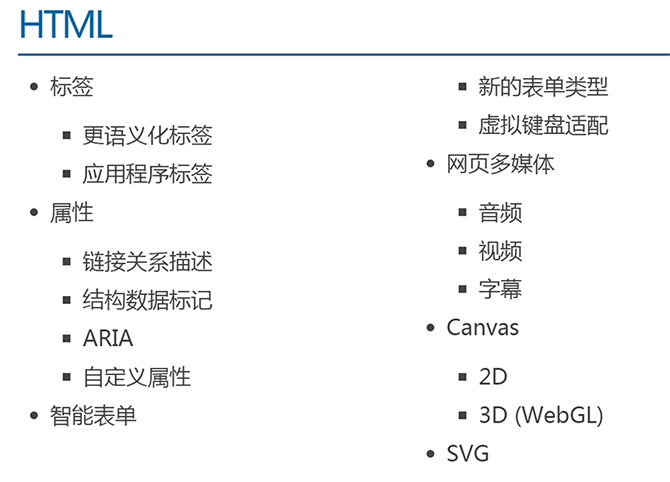
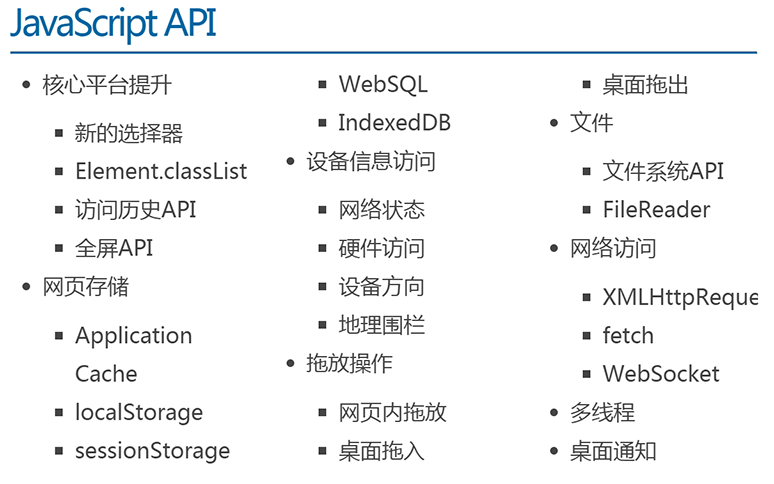
HTML5定义了一系列新元素,如新语义标签、智能表单、多媒体标签等,可以帮助开发者创建富互联网应用,还提供了一些Javascript API,如地理定位、重力感应、硬件访问等,可以在浏览器内实现类原生应用。我们甚至可以结合 Canvas 开发网页版游戏。
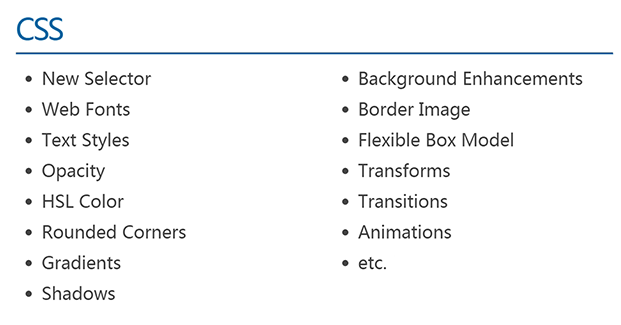
HTML5的广义概念:HTML5代表浏览器端技术的一个发展阶段。在这个阶段,浏览器的呈现技术得到了飞跃发展和广泛支持,它包括:HTML5、CSS3、Javascript API在内的一套技术组合。
HTML5不等于 HTML next version。HTML5 包含: HTML的升级版、CSS的升级版、JavaScript API的升级版。
总结:HTML5是新一代开发 Web 富客户端应用程序整体解决方案。包括:HTML5,CSS3,Javascript API在内的一套技术组合。
富客户端:具有很强的交互性和体验的客户端程序。比如说,浏览博客,是比较简单的客户端;一个在线听歌的网站、即时聊天网站就是富客户端。
PS:
单纯地从技术的角度讲,兼容性问题只会让开发者徒增烦恼。
如果网页端的程序能做到PC客户端的体验,就会对后者构成威胁。
HTML5 的应用场景
列举几个HTML5 的应用场景:
(1)极具表现力的网页:内容简约而不简单。
(2)网页应用程序:
-
代替PC端的软件:iCloud、百度脑图、Office 365等。
-
APP端的网页:淘宝、京东、美团等。
-
微信端:公众号、小程序等。
(3)混合式本地应用。
(4)简单的游戏。
HTML5 新增的内容
语义化的标签
语义化的作用
语义标签对于我们并不陌生,如<p>表示一个段落、<ul>表示一个无序列表。标签语义化的作用:
-
能够便于开发者阅读和写出更优雅的代码。
-
同时让浏览器或是网络爬虫可以很好地解析,从而更好分析其中的内容。
-
更好地搜索引擎优化。
总结:HTML的职责是描述一块内容是什么(或其意义),而不是它长什么样子;它的外观应该由CSS来决定。
H5在语义上的改进
在此基础上,HTML5 增加了大量有意义的语义标签,更有利于搜索引擎或辅助设备理解 HTML 页面内容。HTML5会让HTML代码的内容更结构化、标签更语义化。
我们常见的 css+div 布局是:
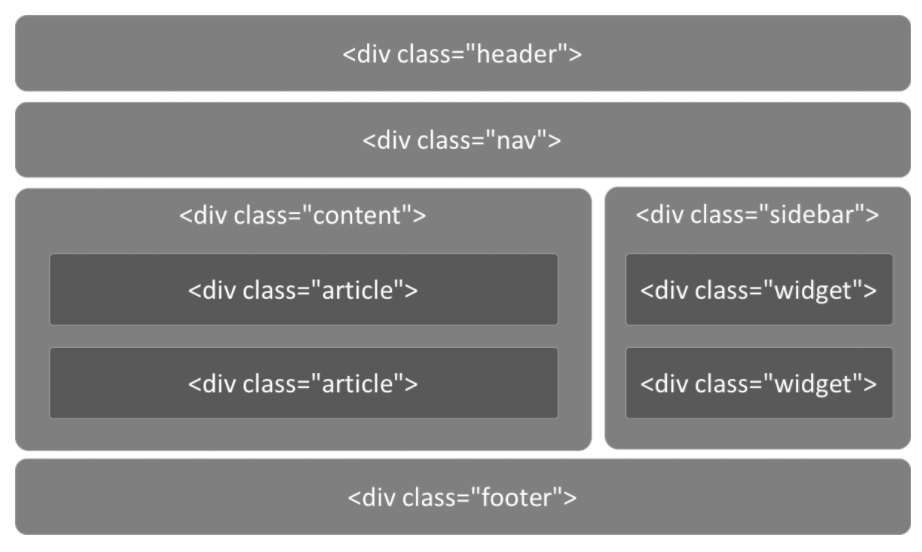
在html5中,我们可以这样写:
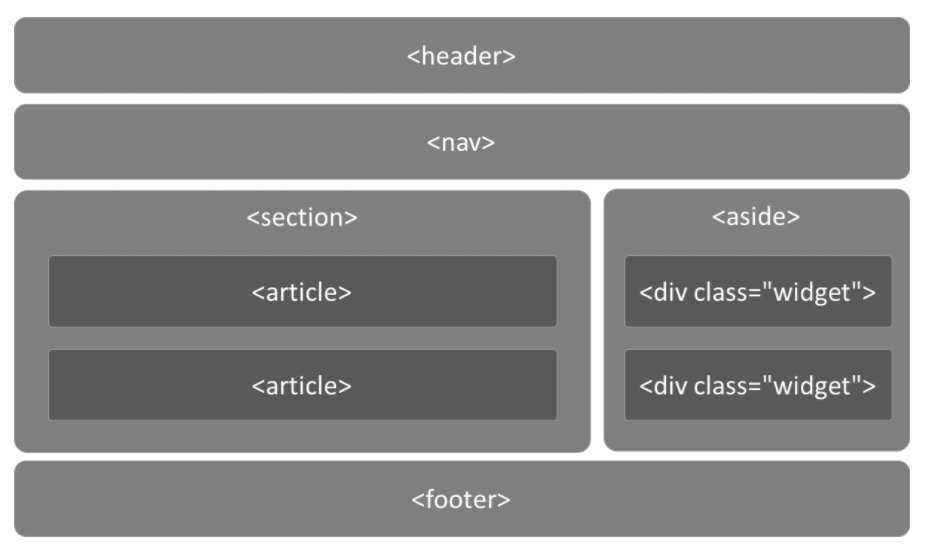
传统的做法中,我们通过增加类名如class="header"、class="footer",使HTML页面具有语义性,但是不具有通用性。
HTML5 则是通过新增语义标签的形式来解决这个问题,例如<header></header>、<footer></footer>等,这样就可以使其具有通用性。
传统网页布局:
<!-- 头部 -->
<div class="header">
    <ul class="nav"></ul>
</div>

<!-- 主体部分 -->
<div class="main">
    <!-- 文章 -->
    <div class="article"></div>
    <!-- 侧边栏 -->
    <div class="aside"></div>
</div>

<!-- 底部 -->
<div class="footer">

</div>
H5 的经典网页布局:
<!-- 头部 -->
<header>
    <ul class="nav"></ul>
</header>

<!-- 主体部分 -->
<div class="main">
    <!-- 文章 -->
    <article></article>
    <!-- 侧边栏 -->
    <aside></aside>
</div>

<!-- 底部 -->
<footer>

</footer>
H5中新增的语义标签
-
<section>表示区块 -
<article>表示文章。如文章、评论、帖子、博客 -
<header>表示页眉 -
<footer>表示页脚 -
<nav>表示导航 -
<aside>表示侧边栏。如文章的侧栏 -
<figure>表示媒介内容分组。 -
<mark>表示标记 (用得少) -
<progress>表示进度 (用得少) -
<time>表示日期
本质上新语义标签与、没有区别,只是其具有表意性,使用时除了在HTML结构上需要注意外,其它和普通标签的使用无任何差别,可以理解成`` 相当于<nav>。
PS:单标签不用写关闭符号。
新语义标签的兼容性处理
IE8 及以下版本的浏览器不支持 H5 和 CSS3。解决办法:引入html5shiv.js文件。
引入时,需要做if判断,具体代码如下:
    <!--  条件注释 只有ie能够识别-->

    <!--[if lte ie 8]>
        <script src="html5shiv.min.js"></script>
    <![endif]-->
上方代码是条件注释:虽然是注释,但是IE浏览器可以识别出来。解释一下:
-
l:less 更小
-
t:than 比
-
e:equal等于
-
g:great 更大
PS:我们在测试 IE 浏览器的兼容的时候,可以使用软件 ietest,模拟IE6-IE11。
在不支持HTML5新标签的浏览器,会将这些新的标签解析成行内元素(inline)对待,所以我们只需要将其转换成块元素(block)即可使用。
但是在IE9版本以下,并不能正常解析这些新标签,但是可以识别通过document.createElement('tagName')创建的自定义标签。于是我们的解决方案就是:将HTML5的新标签全部通过document.createElement('tagName')来创建一遍,这样IE低版本也能正常解析HTML5新标签了。
当然,在实际开发中我们更多采用的办法是:检测IE浏览器的版本,来加载第三方的JS库来解决兼容问题(如上方代码所示)。
H5中的表单
传统的Web表单已经越来越不能满足开发的需求,HTML5 在 Web 表单方向做了很大的改进,如拾色器、日期/时间组件等,使表单处理更加高效。
H5中新增的表单类型
-
email只能输入email格式。自动带有验证功能。 -
tel手机号码。 -
url只能输入url格式。 -
number只能输入数字。 -
search搜索框 -
range滑动条 -
color拾色器 -
time时间 -
date日期 -
datetime时间日期 -
month月份 -
week星期
上面的部分类型是针对移动设备生效的,且具有一定的兼容性,在实际应用当中可选择性的使用。
代码举例:
<!DOCTYPE html>
<html lang="en">
<head>
    <meta charset="UTF-8">
    <meta name="viewport" content="width=device-width, initial-scale=1, user-scalable=no">
    <title>表单类型</title>
    <style>
        body {
            margin: 0;
            padding: 0;
            background-color: #F7F7F7;
        }

        form {
            max-width: 500px;
            width: 100%;
            margin: 32px auto 0;
            font-size: 16px;
        }

        label {
            display: block;
            margin: 10px 0;
        }

        input {
            width: 100%;
            height: 25px;
            margin-top: 2px;
            display: block;
        }

    </style>
</head>
<body>
<form action="">
    <fieldset>
        <legend>表单类型</legend>
        <label for="">
            email: <input type="email" name="email" required>
        </label>
        <label for="">
            color: <input type="color" name="color">
        </label>
        <label for="">
            url: <input type="url" name='url'>
        </label>
        <label for="">
            number: <input type="number" step="3" name="number">
        </label>
        <label for="">
            range: <input type="range" name="range" value="100">
        </label>
        <label for="">
            search: <input type="search" name="search">
        </label>
        <label for="">
            tel: <input type="tel" name="tel">
        </label>
        <label for="">
            time: <input type="time" name="time">
        </label>
        <label for="">
            date: <input type="date" name="date">
        </label>
        <label for="">
            datetime: <input type="datetime">
        </label>
        <label for="">
            week: <input type="week" name="week">
        </label>
        <label for="">
            month: <input type="month" name="month">
        </label>
        <label for="">
            datetime-local: <input type="datetime-local" name="datetime-local">
        </label>
        <input type="submit">
    </fieldset>
</form>
</body>
</html>
代码解释:
<fieldset> 标签将表单里的内容进行打包,代表一组;而<legend> 标签的则是 fieldset 里的元素定义标题。
表单元素(标签)
这里讲两个表单元素。
1、<datalist> 数据列表:
<input type="text" list="myData">
<datalist id="myData">
    <option>本科</option>
    <option>研究生</option>
    <option>不明</option>
</datalist>
上方代码中,input里的list属性和 datalist 进行了绑定。
效果:
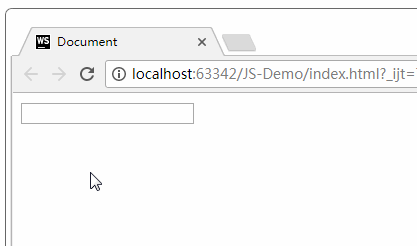
上图可以看出,数据列表可以自动提示。
2、<keygen>元素:
keygen 元素的作用是提供一种验证用户的可靠方法。
keygen 元素是密钥对生成器(key-pair generator)。当提交表单时,会生成两个键:一个公钥,一个私钥。
私钥(private key)存储于客户端,公钥(public key)则被发送到服务器。公钥可用于之后验证用户的客户端证书(client certificate)。
3、<meter>元素:度量器
-
low:低于该值后警告
-
high:高于该值后警告
-
value:当前值
-
max:最大值
-
min:最小值。
举例:
<meter value="81" min="0" max="100" low="60" high="80"/>
表单属性
-
placeholder占位符(提示文字) -
autofocus自动获取焦点 -
multiple文件上传多选或多个邮箱地址 -
autocomplete自动完成(填充的)。on 开启(默认),off 取消。用于表单元素,也可用于表单自身(on/off) -
form指定表单项属于哪个form,处理复杂表单时会需要 -
novalidate关闭默认的验证功能(只能加给form) -
required表示必填项 -
pattern自定义正则,验证表单。例如
代码举例:
<!DOCTYPE html>
<html>
<head lang="en">
    <meta charset="UTF-8">
    <title></title>
    <style>
        form {
            width: 100%;
            /* 最大宽度*/
            max-width: 640px;
            /* 最小宽度*/
            min-width: 320px;
            margin: 0 auto;
            font-family: "Microsoft Yahei";
            font-size: 20px;
        }

        input {
            display: block;
            width: 100%;
            height: 30px;
            margin: 10px 0;
        }
    </style>
</head>
<body>

<form action="">
    <fieldset>
        <legend>表单属性</legend>
        <label for="">
            用户名:<input type="text" placeholder="例如:smyhvae" autofocus name="userName" autocomplete="on" required/>
        </label>

        <label for="">
            电话:<input type="tel" pattern="1\d{10}"/>
        </label>

        <label for="">
            multiple的表单: <input type="file" multiple>
        </label>

        <!-- 上传文件-->
        <input type="file" name="file" multiple/>

        <input type="submit"/>
    </fieldset>
</form>

</body>
</html>
表单事件
-
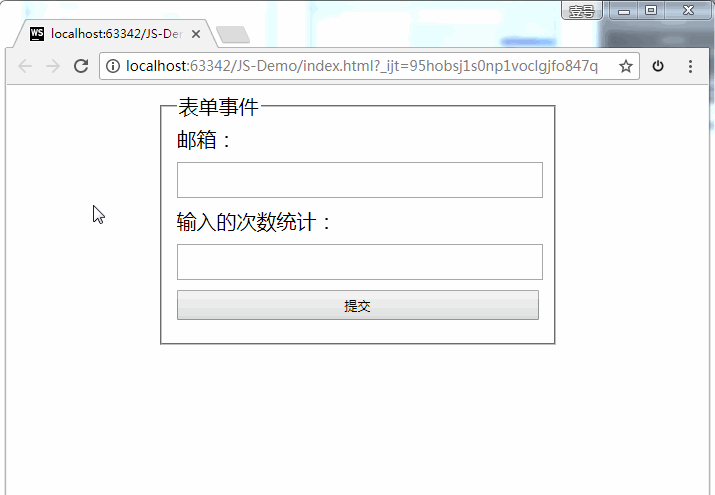
oninput():用户输入内容时触发,可用于输入字数统计。 -
oninvalid():验证不通过时触发。比如,如果验证不通过时,想弹出一段提示文字,就可以用到它。
举例:
<!DOCTYPE html>
<html>
<head lang="en">
    <meta charset="UTF-8">
    <title></title>
    <style>
        form {
            width: 100%;
            /* 最大宽度*/
            max-width: 400px;
            /* 最小宽度*/
            min-width: 200px;
            margin: 0 auto;
            font-family: "Microsoft Yahei";
            font-size: 20px;
        }

        input {
            display: block;
            width: 100%;
            height: 30px;
            margin: 10px 0;
        }
    </style>
</head>
<body>
<form action="">
    <fieldset>
        <legend>表单事件</legend>
        <label for="">
            邮箱:<input type="email" name="" id="txt1"/>
        </label>
        <label for="">
            输入的次数统计:<input type="text" name="" id="txt2"/>
        </label>

        <input type="submit"/>
    </fieldset>
</form>
<script>

    var txt1 = document.getElementById('txt1');
    var txt2 = document.getElementById('txt2');
    var num = 0;

    txt1.oninput = function () {  //用户输入时触发

        num++;  //用户每输入一次,num自动加 1
        //将统计数显示在txt2中
        txt2.value = num;
    }
    txt1.oninvalid = function () {  //验证不通过时触发
        this.setCustomValidity('亲,请输入正确哦');  //设置验证不通过时的提示文字
    }

</script>
</body>
</html>
效果:
多媒体
在HTML5之前,在网页上播放音频/视频的通用方法是利用Flash来播放。但是大多情况下,并非所有用户的浏览器都安装了Flash插件,由此使得音频、视频播放的处理变得非常复杂;并且移动设备的浏览器并不支持Flash插件。
H5里面提供了视频和音频的标签。
音频
HTML5通过<audio>标签来解决音频播放的问题。
使用举例:
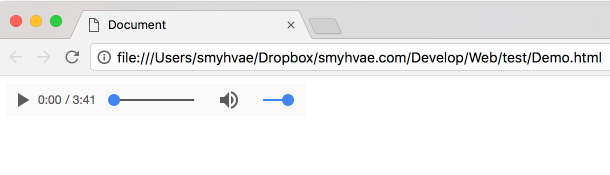
<audio src="music/yinyue.mp3" autoplay controls> </audio>
效果如下:
我们可以通过附加属性,来更友好地控制音频的播放,如:
-
autoplay自动播放。写成autoplay或者autoplay = "",都可以。 -
controls控制条。(建议把这个选项写上,不然都看不到控件在哪里) -
loop循环播放。 -
preload预加载 同时设置 autoplay 时,此属性将失效。
处理兼容性问题:
由于版权等原因,不同的浏览器可支持播放的格式是不一样的:
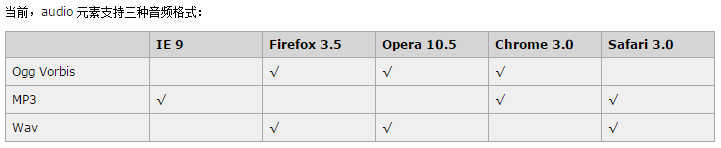
为了做到多浏览器支持,可以采取以下兼容性写法:
<!--推荐的兼容写法:-->
<audio controls loop>
    <source src="music/yinyue.mp3"/>
    <source src="music/yinyue.ogg"/>
    <source src="music/yinyue.wav"/>
    抱歉,你的浏览器暂不支持此音频格式
</audio>
代码解释:如果识别不出音频格式,就弹出那句“抱歉”。
视频
HTML5通过<video>标签来解决视频播放的问题。
使用举例:
<video src="video/movie.mp4" controls autoplay></video>
我们可以通过附加属性,来更友好地控制视频的播放,如:
-
autoplay自动播放。写成autoplay或者autoplay = "",都可以。 -
controls控制条。(建议把这个选项写上,不然都看不到控件在哪里) -
loop循环播放。 -
preload预加载 同时设置 autoplay 时,此属性将失效。 -
width:设置播放窗口宽度。 -
height:设置播放窗口的高度。
由于版权等原因,不同的浏览器可支持播放的格式是不一样的:
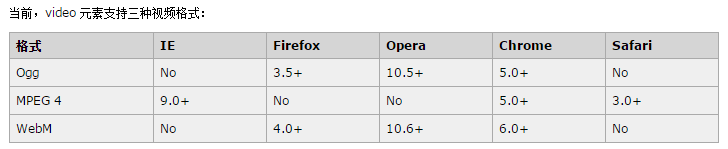
兼容性写法:
    <!--<video src="video/movie.mp4" controls  autoplay ></video>-->
    <!--  行内块 display:inline-block -->
    <video controls autoplay>
        <source src="video/movie.mp4"/>
        <source src="video/movie.ogg"/>
        <source src="video/movie.webm"/>
        抱歉,不支持此视频
    </video>
DOM 操作
获取元素
-
document.querySelector("selector") 通过CSS选择器获取符合条件的第一个元素。
-
document.querySelectorAll("selector") 通过CSS选择器获取符合条件的所有元素,以类数组形式存在。
类名操作
-
Node.classList.add("class") 添加class
-
Node.classList.remove("class") 移除class
-
Node.classList.toggle("class") 切换class,有则移除,无则添加
-
Node.classList.contains("class") 检测是否存在class
自定义属性
js 里可以通过 box1.index=100; box1.title 来自定义属性和获取属性。
H5可以直接在标签里添加自定义属性,但必须以 data- 开头。
举例:
<!DOCTYPE html>
<html>
<head lang="en">
    <meta charset="UTF-8">
    <title></title>
</head>
<body>
<!-- 给标签添加自定义属性 必须以data-开头 -->
<div class="box" title="盒子" data-my-name="smyhvae" data-content="我是一个div">div</div>
<script>
    var box = document.querySelector('.box');

    //自定义的属性 需要通过 dateset[]方式来获取
    console.log(box.dataset["content"]);  //打印结果:我是一个div
    console.log(box.dataset["myName"]);    //打印结果:smyhvae

    //设置自定义属性的值
    var num = 100;
    num.index = 10;
    box.index = 100;
    box.dataset["content"] = "aaaa";

</script>
</body>
</html>
举例:鼠标点击时,tab栏切换
<!DOCTYPE html>
<html lang="en">

<head>
    <meta charset="UTF-8">
    <title>Tab 标签</title>
    <style>
        body {
            margin: 0;
            padding: 0;
            background-color: #F7F7F7;
        }

        .tabs {
            width: 400px;
            margin: 30px auto;
            background-color: #FFF;
            border: 1px solid #C0DCC0;
            box-sizing: border-box;
        }

        .tabs nav {
            height: 40px;
            text-align: center;
            line-height: 40px;
            overflow: hidden;
            background-color: #C0DCC0;
            display: flex;
        }

        nav a {
            display: block;
            width: 100px;
            border-right: 1px solid #FFF;
            color: #000;
            text-decoration: none;
        }

        nav a:last-child {
            border-right: 0 none;
        }

        nav a.active {
            background-color: #9BAF9B;
        }

        .cont {
            overflow: hidden;
            display: none;
        }

        .cont ol {
            line-height: 30px;
        }
    </style>
</head>

<body>
    <div class="tabs">
        <nav>
            <a href="javascript:;" data-cont="local">国内新闻</a>
            <a href="javascript:;" data-cont="global">国际新闻</a>
            <a href="javascript:;" data-cont="sports">体育新闻</a>
            <a href="javascript:;" data-cont="funny">娱乐新闻</a>
        </nav>
        <section class="cont" id="local">
            <ol>
                <li>国内新闻1</li>
                <li>国内新闻2</li>
                <li>国内新闻3</li>
                <li>国内新闻4</li>
                <li>国内新闻5</li>
                <li>国内新闻6</li>
                <li>国内新闻7</li>
            </ol>
        </section>
        <section class="cont" id="global">
            <ol>
                <li>国内新闻1</li>
                <li>国际新闻2</li>
                <li>国际新闻3</li>
                <li>国际新闻4</li>
                <li>国际新闻5</li>
                <li>国际新闻6</li>
            </ol>
        </section>
        <section class="cont" id="sports">
            <ol>
                <li>体育新闻1</li>
                <li>体育新闻2</li>
                <li>体育新闻3</li>
                <li>体育新闻4</li>
                <li>体育新闻5</li>
                <li>体育新闻6</li>
                <li>体育新闻7</li>
            </ol>
        </section>
        <section class="cont" id="funny">
            <ol>
                <li>娱乐新闻1</li>
                <li>娱乐新闻2</li>
                <li>娱乐新闻3</li>
                <li>娱乐新闻4</li>
                <li>娱乐新闻5</li>
                <li>娱乐新闻6</li>
                <li>娱乐新闻7</li>
            </ol>
        </section>
    </div>
    <script>
        // 目标: 默认显示一个 当前的样式
        // 点击导航,实现切换
        // key 表示的当前显示的是第几个

        (function (key) {
            // 获取所有的导航
            var navs = document.querySelectorAll('nav a');
            // 遍历 给导航 绑定事件,并且添加当前样式
            for (var i = 0; i < navs.length; i++) {
                // 如果是用户指定的当前样式
                if (key == i) {
                    navs[i].classList.add('active');
                    // 拿到要显示内容section的id
                    var secId = navs[i].dataset['cont'];
                    // 获取对应的section标签
                    document.querySelector('#' + secId).style.display = 'block';
                }

                // 给每一个导航绑定点击事件
                navs[i].onclick = function () {
                    // 排他
                    // 之前有active样式的清除, 之前显示的section 隐藏
                    var currentNav = document.querySelector('.active');
                    // 获取对应的内容区域 ,让其隐藏
                    var currentId = currentNav.dataset['cont'];
                    // 去掉导航的active 样式
                    currentNav.classList.remove('active');
                    // 对应的内容区域
                    document.querySelector('#' + currentId).style.display = 'none';

                    // 突出显示自己 导航添加样式  对应的section 显示
                    // 给自己添加active样式
                    this.classList.add('active');
                    // 对应的section模块显示出来
                    var myId = this.dataset['cont'];
                    document.querySelector('#' + myId).style.display = 'block';
                }
            }

        })(0);

    </script>
</body>

</html>
我的公众号
想学习更多技能?不妨关注我的微信公众号:千古壹号(id:qianguyihao)。
扫一扫,你将发现另一个全新的世界,而这将是一场美丽的意外: