
智能编程入门教程
集成开发环境(IDE)基础
说明:原书此处的交互式演示组件已省略,静态版保留全部讲解文字;可前往上游站点体验互动效果。
提示:💡 学习指南
本章节将带你深入了解程序员的核心生产力工具——集成开发环境 (IDE)。我们将从 IDE 的设计理念出发,逐一解析其核心组件,并通过虚拟 IDE 演示其工作原理。
问题排查方法
在学习和使用 IDE 的过程中,你可能会遇到各种看不懂的按钮、菜单或者代码报错。这时候,不要慌张,利用 AI 助手是最高效的解决办法。
推荐做法:截图问 AI
现在的 AI(如 ChatGPT、Claude、DeepSeek 等)都具备强大的识图能力。当你遇到不认识的界面元素或复杂的代码片段时:
- 截图:截取你不懂的那一部分(比如某个奇怪的图标,或者一段复杂的配置代码)。
- 提问:把图片发给 AI,并问它:“这个是什么?有什么用?”或者“这段代码里的 xxx 是干嘛的?”。
- 追问:如果 AI 的回答太专业看不懂,继续问:“请用大白话解释一下,最好举个生活中的例子。”
0. 引言:需要 IDE的原理
在软件开发过程中,程序员需要频繁地进行编写代码、管理文件、编译运行、调试错误等操作。如果这些操作都需要在不同的独立软件中完成(例如用记事本写代码,用命令行编译,用文件夹管理文件),效率将极低且容易出错。
IDE (Integrated Development Environment) 的核心价值在于集成。它将软件开发所需的各种工具(编辑器、编译器、调试器、文件管理器等)整合到一个统一的图形界面中,提供一站式的工作体验。
VS Code 就是一种最流行的 IDE。 虽然它本质上是一个轻量级的代码编辑器,但通过强大的插件系统,它具备了 IDE 的所有核心功能(代码编辑、调试、版本控制等),因此被广泛视为现代前端和全栈开发的首选 IDE。
简而言之,IDE 旨在最大化开发者的生产力,减少在不同工具间切换的时间成本。
🔗 资源下载:
VS Code (Visual Studio Code) 是由微软开发的一款免费、开源、跨平台的代码编辑器。它凭借轻量级、插件丰富、启动速度快等特点,成为了全球最受欢迎的开发工具之一。无论你是写 Python、JavaScript 还是 C++,VS Code 都能通过安装插件变成最适合你的“神器”。
1. 核心界面解析
现代 IDE(以 VS Code 为例)的界面布局经过精心设计,通常包含以下四个核心区域:
-
侧边栏 (Sidebar):资源管理 展示项目的文件树,支持新建、重命名、移动和删除文件,提供对项目结构的全局视图和快速访问能力。
-
编辑区 (Editor Area):代码创作 编写与修改代码的核心区域。支持语法高亮、智能代码补全、语法检查等功能,提供高效、智能的代码编写环境。
-
底部面板 (Panel):执行与反馈 与底层系统交互及查看运行结果。包括终端 (Terminal)、输出 (Output) 等,用于执行指令、查看日志及调试。
-
活动栏 (Activity Bar):功能导航 位于界面最左侧,包含文件资源管理器、搜索、Git 管理等图标,用于在不同的工作上下文(如“写代码”与“提交代码”)之间快速切换。
2. 交互演示:功能体验
百闻不如一见。为了让你真正感受到 IDE 的便捷,我们为你准备了一个虚拟的 VS Code 环境。
请尝试以下操作:
- 点击右上角的 “▶ 开始自动导览”,跟随光标了解各个区域。
- 自由探索:点击左侧图标切换视图,或者点击文件名打开代码。
- 体验集成:你会发现,文件管理、代码编辑、终端运行,都在同一个窗口内无缝衔接。
- 安装插件:在下拉菜单中选择 “插件安装 (Extensions)” 模式,体验如何在虚拟商店中安装 Python 插件。
3. 核心机制:VS Code 无所不能的原理
你可能会好奇:为什么同一个软件,既能写 Python,又能写 C++,还能做网页开发?它是怎么做到的? 其实,VS Code 的设计哲学可以总结为一句话:“核心极简,能力外挂”。
3.1 极简核心:只是一个“画板”
想象一下,你刚下载好的 VS Code,如果不安装任何插件,它其实并不懂编程。 此时的它,本质上只是一个功能强大的文本编辑器。
- 它负责显示文字(渲染)。
- 它负责管理文件(IO)。
- 但它不知道
print("Hello")是 Python 代码,也不知道int main()是 C++ 入口。
3.2 插件系统:注入“灵魂”
为了让 VS Code 能够“理解”代码,我们需要安装插件 (Extensions)。 插件就像是专门的翻译官:
- Python 插件:告诉 VS Code 什么是变量,什么是函数,怎么运行
.py文件。 - C++ 插件:告诉 VS Code 如何调用编译器,如何调试内存。
这种设计使得 VS Code 非常轻量——你不写 Java,就不用背负 Java 的运行环境。
3.3 幕后流程:从代码到运行
让我们通过一个具体的场景,来看看 VS Code、插件和底层环境是如何协作的。 假设你写了一行 Python 代码并点击了运行或调试:
1. 语言识别 (Activation)
VS Code 检测到 .py 后缀,自动唤醒 Python 插件。插件立刻接管了编辑器,开始进行语法分析,将代码染上不同的颜色(语法高亮),并提供智能提示。
2. 任务委托 (Delegation)
当你下达指令时,插件本身并不直接执行代码,而是将任务委托给底层的专业工具:
- 运行模式:插件生成一条指令(如
python main.py),发送给系统的终端去执行。 - 调试模式:插件启动一个调试适配器 (Debug Adapter)。它就像一个“监控探头”,连接到 Python 解释器内部,让你能一行行地控制代码执行。
3. 结果反馈 (Feedback)
Python 解释器(或编译器)执行完代码,将结果(或错误信息)返回给插件。插件再把这些信息“搬运”回来,显示在 VS Code 的底部终端面板中。
3.4 总结:用“餐厅”来打个比方
如果觉得上面的公式有点抽象,我们可以把写代码的过程想象成去餐厅吃饭:
-
VS Code 是“餐厅大堂”:
- 这里装修豪华,环境舒适(代码高亮、好看的主题)。
- 但大堂本身不生产食物。你坐在这里,只是为了更舒服地“点菜”(写代码)。
-
环境 (Python/Node) 是“后厨”:
- 这是真正**做饭(运行代码)**的地方。
- 如果餐厅没有后厨(没安装 Python),你在大堂坐到天黑也吃不上饭。
-
插件 是“服务员”:
- 他连接了大堂和后厨。
- 他看得懂你的菜单,跑去告诉后厨:“3 号桌要一份‘运行 main.py’!”
- 做好了,他又把结果(热腾腾的饭菜)端回到你面前。
结论:
- 只装 VS Code = 只有大堂没后厨(只能看,不能吃)。
- 只装 Python = 只有后厨没大堂(能吃,但得蹲在厨房地上吃,体验很差)。
- 装了 VS Code + 插件 + Python = 完美的就餐体验。
附录: Visual Studio Code 菜单栏解析
为了方便大家理解每个选项的含义,在这里我们对菜单栏进行深入解析:
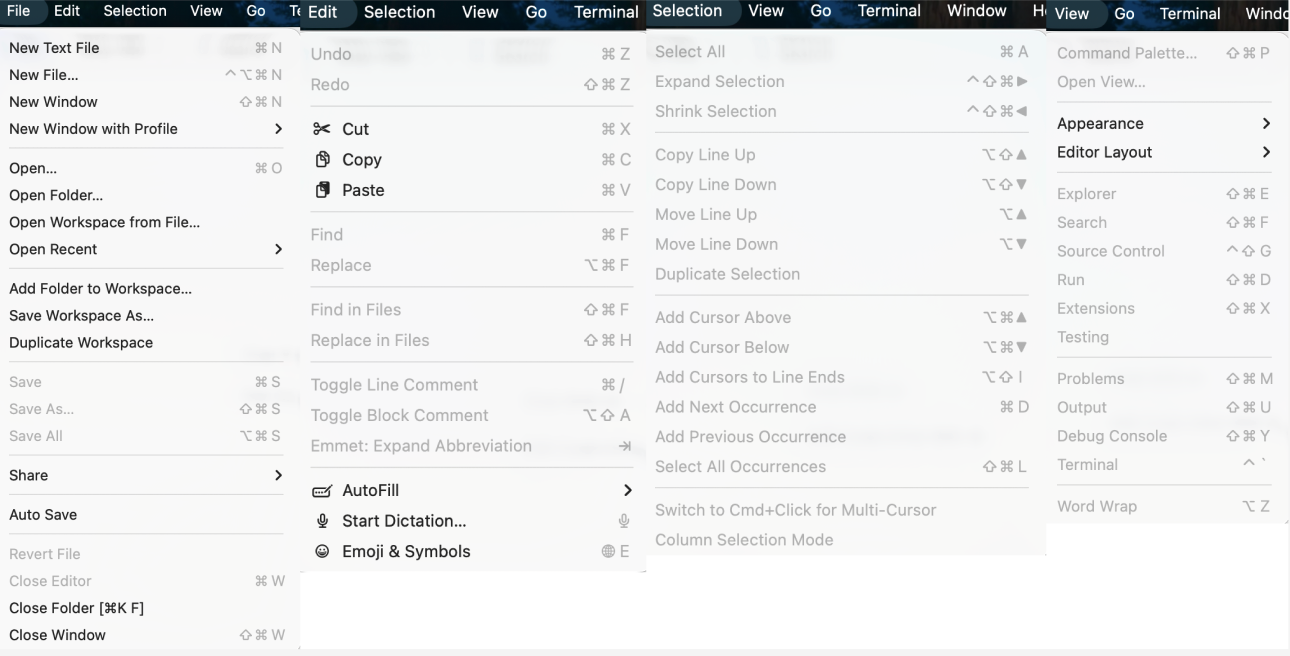
File(文件):项目与文件的打开/保存/工作区管理
本菜单主要负责:创建/打开文件、打开项目文件夹(Folder)、管理工作区(Workspace)、保存与关闭。
其中最常用的就是:Open Folder(打开文件夹) 来打开一个项目;Open…(打开…) 来单独打开一个文件;然后用 Save / Save All(保存/全部保存) 来保存修改,最后用 Close Editor / Close Folder(关闭编辑器/关闭文件夹) 结束本次工作。工作区(Workspace)、复制工作区之类的内容可以等你项目多起来再慢慢用,不必一上来全搞懂
-
New Text File(新建文本文件):新建一个未命名文本缓冲区,用于临时记录或快速粘贴内容。
-
New File…(新建文件…):在项目中创建新文件(通常会要求你选择路径/命名)。
-
New Window(新建窗口):开启一个新的 VS Code 窗口实例。
-
New Window with Profile(使用配置档新建窗口):以指定 Profile(扩展/设置组合)打开新窗口,适合不同课程/项目隔离环境。
-
Open…(打开…):打开单个文件进行编辑。
-
Open Folder…(打开文件夹…):打开一个文件夹作为项目根目录(最常用的“打开项目”方式)。
-
Open Workspace from File…(从文件打开工作区…):打开
.code-workspace文件,加载多文件夹/特定设置的工作区。 -
Open Recent(打开最近):快速进入最近打开的文件/文件夹/工作区。
-
Add Folder to Workspace…(添加文件夹到工作区…):把另一个文件夹加入当前工作区(形成 multi-root workspace)。
-
Save Workspace As…(工作区另存为…):将当前工作区结构保存为
.code-workspace文件,便于分享/复用。 -
Duplicate Workspace(复制工作区):复制当前工作区配置(常用于建立相似项目环境)。
-
Save(保存):保存当前文件更改。
-
Save As…(另存为…):以新名称/新路径保存当前文件。
-
Save All(全部保存):保存所有已打开且有修改的文件。
-
Share(分享):与共享/协作相关的入口(具体内容取决于版本与扩展)。
-
Auto Save(自动保存):切换自动保存策略(例如延迟保存/失焦保存)。
-
Revert File(还原文件):丢弃当前文件未保存改动,回到磁盘版本。
-
Close Editor(关闭编辑器):关闭当前标签页。
-
Close Folder(关闭文件夹):关闭当前项目文件夹(工作区变为空)。
-
Close Window(关闭窗口):关闭当前 VS Code 窗口。
Edit(编辑):基础编辑、查找替换、注释与快速编辑动作
本菜单主要负责:撤销/重做、剪切复制粘贴、查找替换、注释与编辑器动作(提升编辑效率)。
- Undo / Redo(撤销 / 重做):代码写错了后悔药,最基础的操作。
- Cut / Copy / Paste(剪切 / 复制 / 粘贴):文本搬运工。
- Find / Replace(查找 / 替换):在当前文件中搜索或批量修改。
- Find in Files / Replace in Files(在文件中查找 / 在文件中替换):全局(全项目)搜索与替换,非常强大但需谨慎使用。
- Toggle Line Comment(切换行注释):
Ctrl + /,快速注释/取消注释当前行。 - Toggle Block Comment(切换块注释):
Shift + Alt + A,快速注释/取消注释选区。 - Emmet: Expand Abbreviation(Emmet 展开):HTML/CSS 开发神器,输入简写按 Tab 展开代码。
Selection(选择):多光标与智能选区
本菜单主要负责:光标控制、多行编辑、扩大/缩小选区。这是 VS Code 提升效率的杀手锏。
- Select All(全选):选中当前文件所有内容。
- Expand Selection / Shrink Selection(扩大 / 缩小选区):智能感知语法结构,逐级扩大或缩小选中范围(例如:单词 -> 字符串 -> 括号内 -> 整行 -> 函数体)。
- Copy Line Up / Down(向上 / 向下复制行):快速克隆当前行。
- Move Line Up / Down(向上 / 向下移动行):
Alt + ↑ / ↓,无需剪切粘贴,直接调整代码行顺序。 - Add Cursor Above / Below(在上方 / 下方添加光标):
Ctrl + Alt + ↑ / ↓,开启多光标模式,同时编辑多行。 - Add Cursor to Line Ends(在行尾添加光标):选中多行文本后,在每一行末尾添加光标。
View(查看):界面布局与面板控制
本菜单主要负责:开关侧边栏/面板、调整布局、命令面板、输出与调试控制台。
- Command Palette…(命令面板…):
Ctrl + Shift + P/F1,VS Code 的总指挥中心,可以搜索并执行所有命令。 - Open View…(打开视图…):快速打开特定的侧边栏视图(如资源管理器、源代码管理)。
- Appearance(外观):控制全屏、菜单栏显隐、侧边栏位置、缩放级别(Zoom In/Out)。
- Editor Layout(编辑器布局):拆分编辑器(Split Up/Down/Left/Right),实现分屏对比代码。
- Explorer / Search / Source Control / Run / Extensions:直接切换活动栏(Activity Bar)的视图。
- Problems / Output / Debug Console / Terminal:直接控制底部面板(Panel)的显示内容。
- Word Wrap(自动换行):
Alt + Z,控制长行代码是否自动换行显示(不影响实际文件内容)。
Go(转到):代码导航与跳转
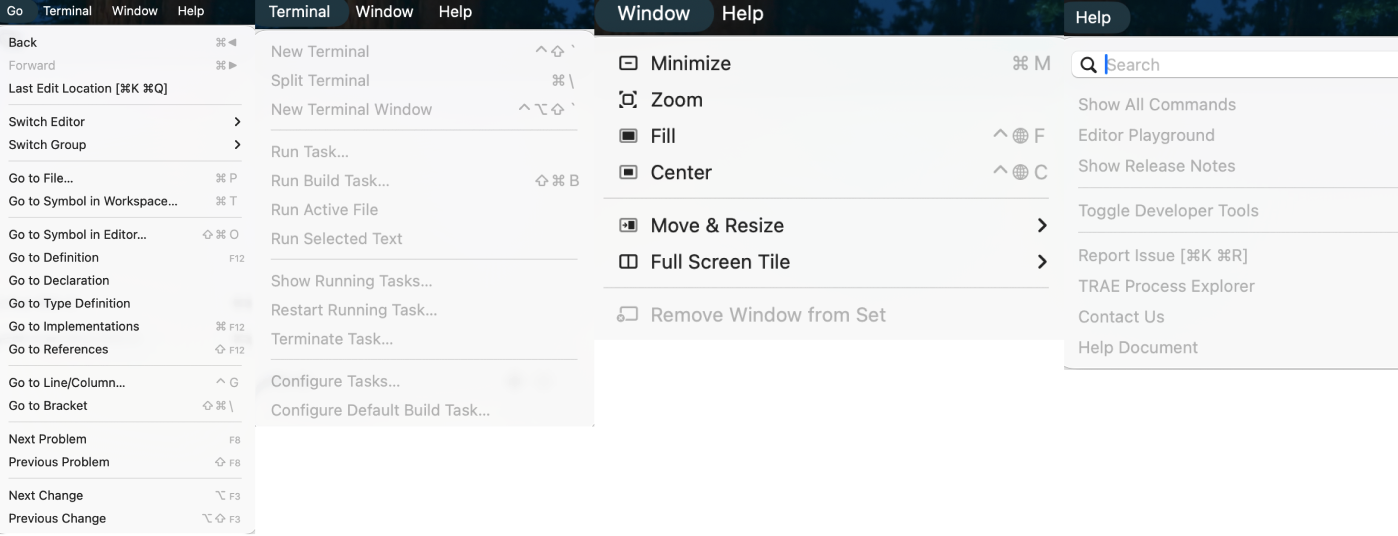
本菜单主要负责:在文件间跳转、在符号(函数/变量)间跳转。
- Back / Forward(后退 / 前进):像浏览器一样,在你的光标历史位置之间跳转。
- Switch Editor…(切换编辑器…):在已打开的标签页之间快速切换。
- Go to File…(转到文件…):
Ctrl + P,输入文件名快速打开文件。 - Go to Symbol in Editor…(转到编辑器中的符号…):
Ctrl + Shift + O,列出当前文件的函数/类/变量,快速跳转。 - Go to Definition(转到定义):
F12,跳转到光标处变量或函数的定义处。 - Go to References(转到引用):
Shift + F12,查看该变量或函数在哪些地方被使用了。 - Go to Line/Column…(转到行/列…):
Ctrl + G,跳转到指定行号。
Run(运行):调试与执行
本菜单主要负责:启动调试、断点管理。
- Start Debugging(开始调试):
F5,以调试模式运行程序(支持断点、变量监视)。 - Run Without Debugging(以非调试模式运行):
Ctrl + F5,直接运行程序,不驻留调试器(速度稍快)。 - Stop Debugging(停止调试):强行结束当前调试会话。
- Restart Debugging(重启调试):重新运行。
- Toggle Breakpoint(切换断点):
F9,在当前行打上或取消红点(断点)。 - New Breakpoint(新建断点):支持条件断点、日志断点等高级功能。
Terminal(终端):集成命令行
本菜单主要负责:新建终端、管理终端窗口。
- New Terminal(新建终端):在底部面板打开一个新的 Shell(PowerShell/Bash/Zsh)。
- Split Terminal(拆分终端):在同一个终端面板中左右/上下拆分,同时运行多个命令。
- Run Task…(运行任务…):运行
tasks.json中定义的构建/测试任务。
Help(帮助):文档与反馈
- Welcome(欢迎):打开欢迎页(包含入门引导、最近项目)。
- Show All Commands(显示所有命令):同命令面板。
- Documentation(文档):跳转官方文档。
- Editor Playground(编辑器演练场):交互式教程,学习编辑技巧。
- Check for Updates…(检查更新…):手动检查更新。
- About(关于):查看版本号、构建时间、Electron/Node 版本信息。